
Anzeige
Anzeige
Anzeige
Lesedauer 2 Min.

Edge: Favoriten, Passwörter und Einstellungen synchronisieren – so gehts

Möchten Sie beispielsweise Ihre am Laptop erstellten Favoriten oder Kennwörter auch auf dem Smartphone zur Hand haben? So synchronisieren Sie den Edge-Browser.
© (Quelle: Play Store)

Synchronisierung aktivieren

  1. Um Edge auf mehreren Geräten zu synchronisieren, müssen Sie z. B. am Laptop und auf dem Smartphone im Browser mit Ihrem Microsoft-Konto angemeldet sein.
  2. Die Synchronisierung muss einmalig aktiviert werden. Klicken Sie bei Ihrem Windows-Gerät auf das Benutzerprofil-Bild Ihres Microsoft-Kontos. Falls Sie bereits angemeldet sind, steht unterhalb des Bildes: Synchronisierung ist aktiviert. Falls nicht: Klicken Sie auf Profileinstellung verwalten.
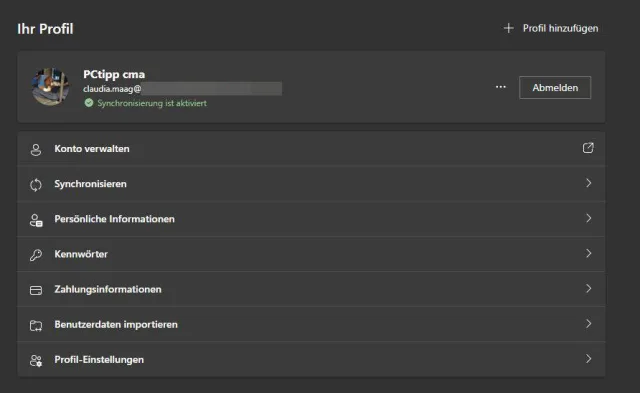
Profil-Einstellungen in Microsoft Edge im April 2022

© Quelle: Screenshot/PCtipp.ch

  • Klicken Sie auf den Menüpunkt Synchronisieren.
  • Nun klicken Sie auf den Button Synchronisierung aktivieren.
  • Wählen Sie aus, was synchronisiert werden soll. Zur Auswahl stehen: Favoriten, Einstellungen, Grundlegende Informationen, Kennwörter, Verlauf, Geöffnete Tabs, Erweiterungen und Sammlungen. Bald soll dies auch mit dem Verlauf und geöffneten Tabs funktionieren.

  • Wählen Sie per Schieberegler, ob Sie z. B. Favoriten, Einstellungen, Kennwörter, geöffnete Tabs etc. synchronisieren möchten

    © Quelle: Screenshot/PCtipp.ch

  • Klicken Sie auf den blauen Button Bestätigen.
  • Auf dem Smartphone

    Synchronisierung via Edge für Android-Geräte

    © Quelle: Screenshot/PCtipp.ch
    1. Öffnen Sie den Edge-Browser auf Ihrem Smartphone.
    2. Idealerweise werden Sie direkt gefragt, ob Sie sich anmelden möchten. Alternativ können Sie oben links auf das Microsoft-Konto-Symbol klicken und sich anschliessend anmelden.
    3. Unten finden Sie das Drei-Punkte-Symbol und darüber die Einstellungen. Wenn die Synchronisierung bereits bei einem anderen Gerät aktiviert wurde, steht hier Synchronisierung ist aktiviert. Falls nicht, klicken Sie auf Ihr Microsoft-Konto.
    4. Direkt unter dem Profilbild sehen Sie den Menüpunkt Synchronisierungseinstellungen. Tippen Sie auf Synchronisieren/Aus.
    5. Betätigen Sie den Schieberegler bei Synchronisieren. Auch hier können Sie per Schieberegler definieren, was Sie synchronisieren möchten. Zur Auswahl stehen: Favoriten, Adressen und mehr, Kennwörter, Verlauf, Geöffnete Tabs und Sammlungen.

    Hinweis: Dies wurde mit einem Windows-10-Laptop, einem Android-Smartphone (Android 10) sowie der mobilen Edge-Version 100.0.1185.43 durchgeführt.

    (Ursprung: Januar 2021; aktualisiert am 22.04.22)

    Kommentare

    Browser Edge Microsoft Internet & Sicherheit Office
    Anzeige
    Anzeige

    Neueste Beiträge

    Satelliteninternet als Backup für Standorte
    Die Deutsche Telekom erweitert ihr Geschäftskundenportfolio um satellitengestütztes Breitband. Der neue Service soll vor allem als Absicherung und Übergangslösung für Unternehmensstandorte dienen.
    3 Minuten
    Mobility startet E-Auto-Trainings für Nutzende
    Die Mobility Genossenschaft organisiert in grossen Schweizer Städten E-Auto-Trainings für Kunden. Unter dem Motto «Aus der Community für die Community» agieren Mobility-Mitglieder als Coaches, begleiten Interessierte bei den ersten Fahrten und helfen, Unsicherheiten abzubauen.
    3 Minuten
    Urteil gegen Nortonlifelock wegen Antiviren-Abo
    Das Landgericht Berlin hat einer Klage des Verbraucherzentrale Bundesverbands gegen den IT-Security-Anbieter Nortonlifelock Ireland Limited wegen der Vermarktung seines Produkts «NortonTM 360 Deluxe» stattgegeben.
    3 Minuten

    Das könnte Sie auch interessieren

    Windows-Pflege
    CCleaner: ja oder nein?
    Die Wartungs-Software CCleaner hält sich seit Jahren und ist bei vielen Anwendern beliebt. Doch braucht es dieses Tool heute noch? Und wenn ja, welche Version empfiehlt sich – die Free-Variante oder die kostenpflichtige Pro-Fassung?
    6 Minuten
    25. Mär 2026
    Fünf tolle Tricks für Firefox
    Fünf clevere Tricks für deutlich mehr Spass mit Firefox.
    1 Minute
    30. Mär 2026
    Drucker
    3D-Druck ganz einfach
    Selbst ohne jegliche Ahnung von Konstruktion bietet ein 3D-Drucker eine unermessliche Fülle an Möglichkeiten, stets verbunden mit Spass und einer tiefen Befriedigung. Es ist für alle etwas dabei – und der Einstieg ist so einfach wie noch nie.
    10 Minuten
    26. Mär 2026
    Anzeige
    Anzeige
    Anzeige
    Anzeige
    Anzeige
    Anzeige

    Kommentare








