

Videoschnappschuss
Einzelbild aus einem Video speichern

Haben Sie in einem Ihrer Videos einen lustigen Moment oder ein schönes Stimmungsbild entdeckt? Das lässt sich sehr einfach separat aus dem Video extrahieren.
Soll es mit Bordmitteln von Windows 10 gelingen? Kein Problem! Wenn Sie ein Video unter Windows 10 doppelklicken, öffnet es sich standardmässig in der App «Filme & TV». Falls nicht, klicken Sie im Datei-Explorer das Video mit der rechten Maustaste an und wählen Öffnen mit/Filme & TV. Die App öffnet das Video und spielt es gleich ab. Klicken Sie aufs Pausen-Icon (zwei senkrechte Striche), damit das Video stoppt. Schnappen Sie per Maus den Kreis im Abspielzeitstrahl und ziehen Sie ihn an die gewünschte Stelle.
Klicken Sie unterhalb des Zeitstrahls aufs Bleistift-Icon und wählen Sie Fotos aus Video speichern.

Wählen Sie Fotos aus Video speichern
Quelle: Screenshot PCtipp.ch, Game: Final Fantasy XIV, Square EnixDas Video öffnet sich ungefähr an der gewünschten Stelle in der Windows-eigenen Fotos-App. Hier können Sie nun entweder über die Links- und Rechts-Pfeiltasten auf der Tastatur oder durch Klicks auf den Links- oder Rechtspfeil exakt das gewünschte Frame (Einzelbild) auswählen. Klicken Sie auf Foto speichern, landet das Einzelbild im JPG-Format und mit dem Namenszusatz «Moment» im gleichen Ordner wie das Video. Verschieben Sie das Bild in den gewünschten Ordner, zum Beispiel in jenen, den Sie für wechselnde Desktop-Hintergründe vorgesehen haben.
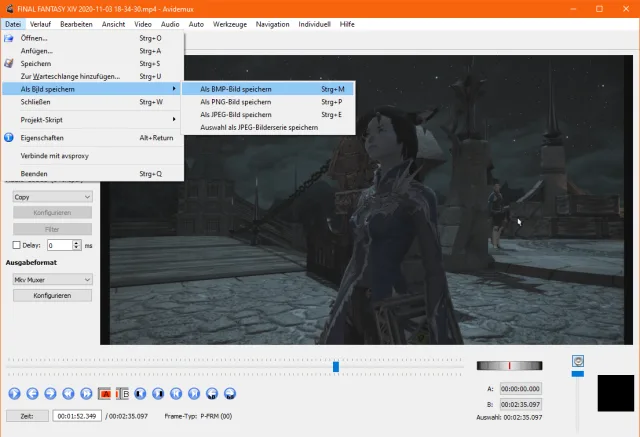
Und mit Open-Source-Software? Vielleicht wollen oder können Sie keine Windows-10-Apps verwenden. Da bietet sich die Software Avidemux an, die es nicht nur für Windows, sondern auch für Linux und Mac kostenlos gibt.
Nach dem Download und der Installation von Avidemux öffnen Sie das Video im Avidemux Video Editor. Ziehen Sie den Regler im Abspielbalken ungefähr an die gewünschte Stelle. Per Links- und Rechts-Pfeiltasten wählen Sie exakt das gewünschte Frame aus. Gehen Sie zu Datei/Als Bild speichern/Als JPEG speichern und geben Sie den gewünschten Speicherordner und Dateinamen an. Fertig!
Wählen Sie «Fotos aus Video speichern»
Quelle: Screenshot PCtipp.ch, Game: Final Fantasy XIV, Square Enix









Kommentare