

Tabelle bebildern
Emojis und andere Symbole in Excel und LibreOffice Calc
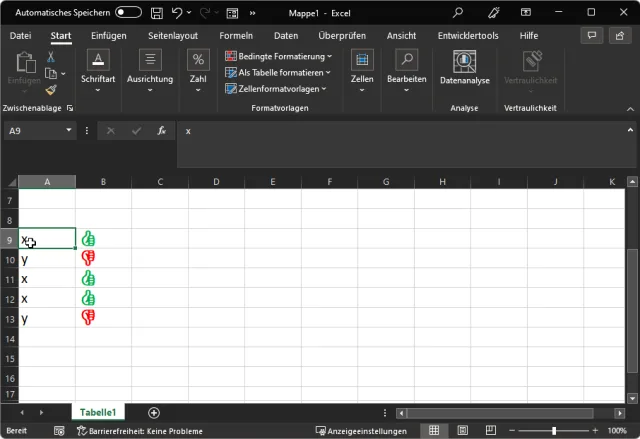
Sie kennen die WENN-Funktion bestimmt schon aus dem Effeff. Was Sie aber vielleicht nicht gewusst haben: Sie können in einer Formel auch ein Emoji mitgeben. Ein Wert von X soll in der Spalte B ein «Daumen hoch»-Emoji zeigen, jeder andere Wert (z. B. Y) gibt ein «Daumen runter». Wir haben die folgenden Tipps unter Windows 11 und Office 365 bzw. LibreOffice 7.3 ausprobiert.
Lösung: Geben Sie wie gewohnt Ihre Formel ein. Für die Eingabe des Emojis können Sie nun direkt im Formelfeld mit Windowstaste+Punkt das Emoji-Fenster aufrufen. Wechseln Sie zum Emoji-Reiter und wählen Sie das gewünschte Symbol aus. So lautet Ihre Formel damit beispielsweise wie folgt und bedeutet: Wenn A2 ein x enthält, dann Daumen hoch, ansonsten Daumen runter.
=WENN(A2="x";"👍";"👎")
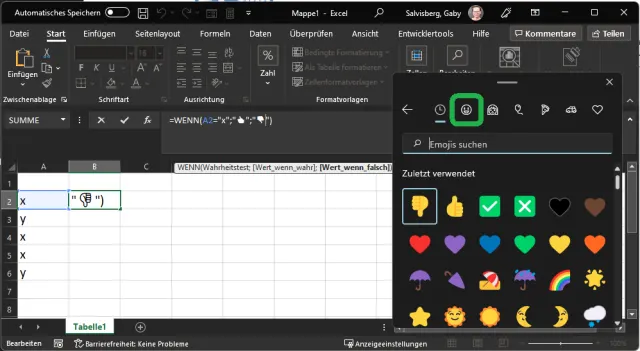
Emojis in einer Excel-Formel
Quelle: PCtipp.chKopieren Sie die Formel mit der gewohnten AutoAusfüllen-Funktion nach unten.
Kleiner Wermutstropfen: Im Windows-eigenen Emoji-Auswahlfenster sind die Symbole alle farbig. In Excel erscheinen sie aber in einer vereinfachten, monochromen Fassung.
Hier hilft vielleicht der Tipp auf der Folgeseite.
Emojis je nach Wert einfärben
Genau so, wie Sie in Excel in einer Formel je nach Wert ein Emoji anzeigen können, lässt sich dieses auch verwenden, um die Schrift (damit das Emoji) je nach Wert mit einer anderen Farbe darzustellen.Das gelingt – wenig überraschend – mit einer bedingten Formatierung. Angenommen, Sie haben jetzt eine Spalte mit Daumen-hoch- bzw. Daumen-runter-Symbolen. Die «Daumen hochs» wollen Sie grün, die «Daumen runters» rot haben.
Markieren Sie die Symbole. Gehen Sie im Reiter Start via Bedingte Formatierung zu Neue Regel. Greifen Sie zu Nur Zellen formatieren, die enthalten. Lassen Sie im ersten Ausklappmenü Zellwert aktiv. Schalten Sie im zweiten auf gleich um. Pflanzen Sie den Cursor ins dritte Feld und wählen Sie via Windowstaste+Punkt wieder das Daumen-hoch-Emoji aus. Klicken Sie auf Formatieren und wählen Sie für die Schrift zum Beispiel fett und die Farbe Grün.

So formatieren Sie das Daumen-hoch-Emoji in Grün
Quelle: PCtipp.chKlicken Sie auf OK, erscheinen die zutreffenden Zeichen bereits in Grün. Wiederholen Sie dies noch mit dem Daumen-runter-Symbol und der Farbe Rot. Voilà!
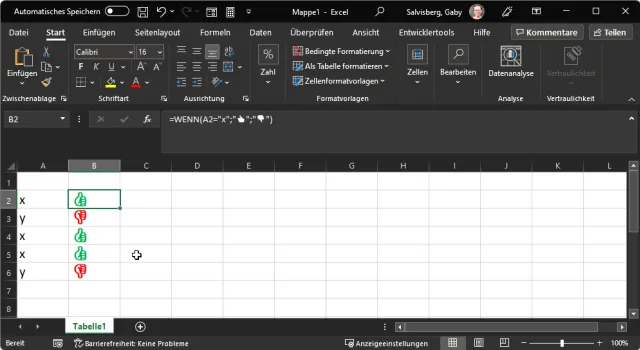
Jetzt erscheinen die Emojis je nach Symbol in der passenden Farbe
Quelle: PCtipp.chUnd in LibreOffice Calc?
Wie ich es meistens tue, probiere ich Excel-Tipps auch in LibreOffice Calc aus. Dort funktioniert =WENN(A2="x";"👍";"👎") ebenfalls. Allerdings verwendet LibreOffice einen noch simpleren Emoji-Zeichensatz.Für die bedingte Formatierung, damit die Emojis etwas Farbe bekommen, können Sie in LO Calc zudem als Kriterium für die zu wählende Farbe nicht die angezeigten Emojis benutzen. Aber es funktioniert, wenn Sie die Zelle als Kriterium nehmen, aufgrund welcher das Daumen-hoch- oder Daumen-runter-Symbol in die Zelle eingetragen wurde.
Sie können beispielsweise zum Formatieren des Emojis in B2 via Format/Bedingte Formatierung eine Formel wie diese nehmen: $Tabelle1.$A2="x".
Im Detail geht das so: Markieren Sie B2, in welchem das Emoji erscheint. Gehen Sie zu Format/Bedingte Formatierung/Bedingung. Für die Bedingung 1 wählen Sie Formel ist. Tippen Sie $Tabelle1.$A2="x" ein. Bei Vorlage anwenden greifen Sie zu Neue Vorlage. Nennen Sie diese z. B. Grün. Bei Schrifteffekte wählen Sie eine grüne Schriftfarbe aus. Klicken Sie auf OK. Benutzen Sie Hinzufügen. Bei Bedingung 2 greifen Sie wieder zu Formel ist und diesmal zu $Tabelle1.$A2="y". Erstellen Sie auf gleichem Weg eine Vorlage namens Rot, der Sie eine rote Schriftfarbe verpassen. Bestätigen Sie mit OK und kopieren Sie die Zellen nach unten.

In LibreOffice Calc funktioniert es auch, mit kleinen Einschränkungen
Quelle: PCtipp.chDie Emojis erscheinen nun ebenfalls in Rot oder Grün. Diesmal aber nicht aufgrund des Emojis selbst, sondern aufgrund der Formel in der benachbarten Spalte.










Kommentare