

Aufgaben
Erinnerungen und Fälligkeitsdaten mit Microsoft To Do erstellen
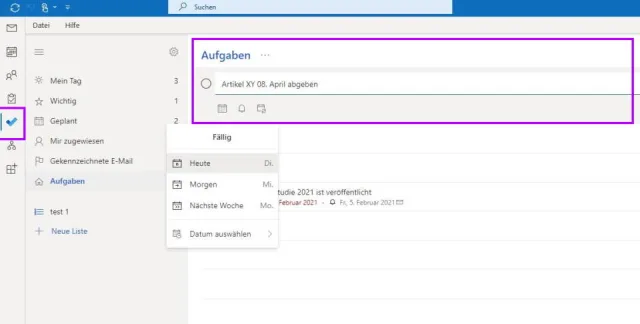
Microsofts To-do-Liste erhält zusätzliche Funktionen. Beispielsweise können Fälligkeitsdaten oder Erinnerungen gesetzt werden. Microsoft spricht in einem Tweet von einer intelligenten Erkennung von beidem.
Sie können entweder die Microsoft To-Do-App nutzen oder To Do in Outlook (Microsoft 365) verwenden. Es ist möglich, dass diese Funktion bei Ihnen noch nicht funktioniert, das Feature wird jedoch derzeit ausgerollt.
So fügen Sie ein Fälligkeitsdatum oder eine Erinnerung hinzu
Microsoft To Do App
- Öffnen Sie Microsoft To Do für den Computer.
Klicken Sie auf + Aufgabe hinzufügen.
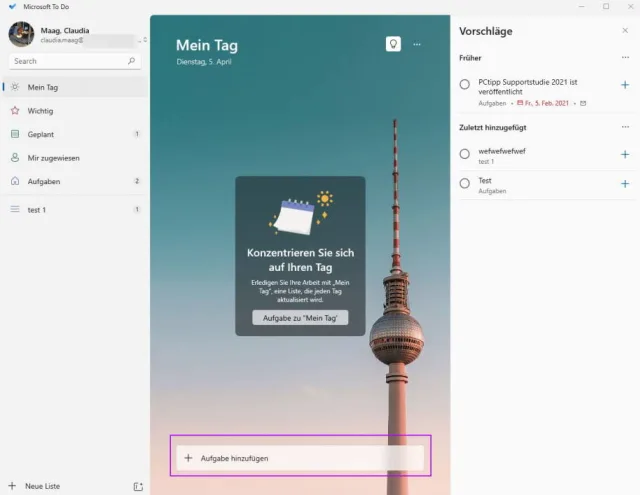
Hier erstellen Sie eine neue Aufgabe in der To-Do-App für Windows
Quelle: Screenshot/PCtipp.ch
So erstellen Sie eine Erinnerung für eine bereits bestehende Aufgabe
Quelle: Screenshot/PCtipp.ch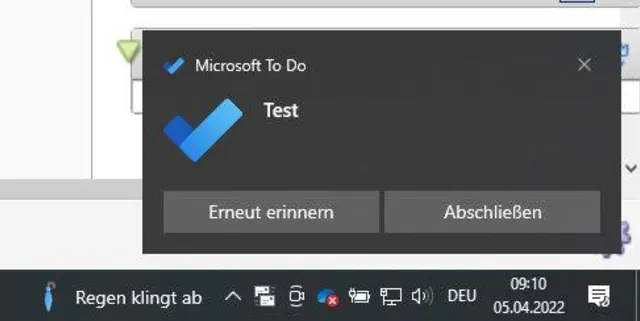
Erinnerung von Microsoft-To-Do
Quelle: Screenshot/PCtipp.chTo Do in Outlook 365
- Öffnen Sie Outlook 365.
- Wenn Sie In Kürze verfügbar verwenden, finden Sie die Microsoft-365-Apps in der linken Spalte. Klicken Sie auf das Microsoft-To-Do-Icon.
- Hier finden Sie das Gewünschte in der Mitte unter Aufgaben bzw. Aufgabe hinzufügen. Tippen Sie beispielsweise morgen oder 10. April ein. Laut Microsoft erkennt To Do dann das Fälligkeitsdatum automatisch, wenn Sie die Aufgabe speichern. Auch hier funktionierte die automatische Datumserkennung noch nicht. Wählen Sie das Fälligkeitsdatum manuell aus und klicken Sie auf Hinzufügen.
Hinweis: Dies wurde unter Windows 10 mit der Microsoft-365-Enterprise-Version durchgeführt.
Für weitere Informationen zum Thema finden Sie hier unseren Artikel To-do-Apps im Vergleich und unseren Todoist-App-Test.










Kommentare