

Tipps & Tricks
Excel: Anrede aufgrund eines Codefelds eintragen
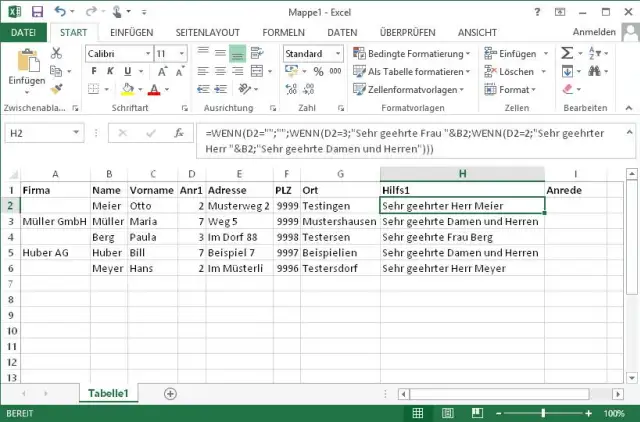
Lösung: Erzeugen Sie in einer Hilfsspalte die tatsächliche Anrede mittels einer verschachtelten WENN-Formel. Die kopieren Sie in die darunter liegenden Zellen, kopieren die ganze Spalte und fügen diese mit der Option «Werte einfügen» wieder ein.
Im Detail geht das so: Erzeugen Sie zwei Spalten, z.B. «Hilfs1» und «Anrede». Angenommen, der Code steht in Spalte D, die «Hilfs1»-Spalte ist Spalte H.
Jetzt kommt in H2 zum Beispiel folgende Formel:
=WENN(D2="";"";WENN(D2=3;"Sehr geehrte Frau "&B2;WENN(D2=2;"Sehr geehrter Herr "&B2;"Sehr geehrte Damen und Herren")))
Die setzt sich mittels WENN(DANN;SONST) so zusammen, wobei hier mehrere WENN-Bedingungen verschachtelt sind:
- Wenn in D2 gar nichts steht (""), soll auch keine Anrede ("") erscheinen.
- Bei Code «3» soll «Sehr geehrte Frau » erscheinen - plus der Inhalt von B2, nämlich dem Nachnamen.
- Selbiges bei Code «2» mit «Sehr geehrter Herr » und dem Nachnamen. Beachten Sie bei diesen beiden das Leerzeichen am Schluss, damit es den Nachnamen korrekt abtrennt.
- Und in allen anderen Fällen - das ist die letzte Angabe, die den «SONST»-Fall regelt: «Sehr geehrte Damen und Herren», ohne den Inhalt eines Namensfeldes. Der Fall «Firma» mit dem Code 7 ist damit also auch gleich erledigt.
Ziehen Sie die Formel nun aus H2 in die darunter liegenden Zellen. Voilà, die Anredetexte sind fertig:
Anrede aufgrund eines Codes zusammensetzen
Quelle: PCtipp.chJetzt haben Sie aber in der Spalte H eigentlich nur die Formeln. Und Sie hätten ja gerne die Anrede in einer separaten Spalte als Text. Das ist ein Kinderspiel: Markieren Sie die Spalte H, indem Sie den Spaltenkopf anklicken. Drücken Sie Ctrl+C zum Kopieren oder gehen Sie via Rechtsklick zu Kopieren. Markieren Sie Spalte I, die Sie für die Anreden vorgesehen haben. Gehen Sie im Reiter Start zu Einfügen/Werte bzw. Einfügen/Inhalte einfügen/Werte. Schon stehen in der neuen Spalte die Texte fixfertig drin.
Jene Spalte, die nur die Formeln enthält, können Sie danach löschen und die neue Spalte passend umtaufen.
Tipp: Falls Sie dies für Serienbriefe brauchen, könnte man ähnliches auch in Word mit dem Serienbrief-Werkzeug abwickeln. Der Serienbriefassistent kennt selbst bereits WENN/DANN-Bedingungen, siehe auch diese schon älteren Artikel unter Webcode 17850, 35944 und 23598. Es wäre hierfür also kein vorgängiges Bereitstellen der Anreden in Excel erforderlich. (PCtipp-Forum)











Kommentare