

Tabellenkalkulation
Excel: Arbeitszeit und Pause richtig berechnen

Sie notieren Arbeitszeiten in einer Excel-Tabelle. Pro Tag tragen Sie die Uhrzeiten ein, an denen Sie Ihre Arbeit beginnen und beenden sowie – darin enthalten – die Uhrzeiten von Beginn und Ende einer Pause.
Zellformatierungen: Damit Sie Uhrzeitangaben («Beginn um») und Stundenangaben (Dauer) gut voneinander unterscheiden können, ist ein gutes Zellformat sehr hilfreich. Markieren Sie die Zellen mit den Uhrzeitangaben, klicken Sie mit rechts drauf und gehen Sie zu Zellen formatieren. Wechseln Sie zu Benutzerdefiniert und tragen Sie den Formatcode [h]:mm "Uhr" ein. Damit wird die Zeit korrekt z.B. mit «13:00 Uhr» angezeigt. Für die Spalte mit dem Stundentotal wenden Sie ebenfalls eine benutzerdefinierte Formatierung an; diesmal reicht sogar [h]:mm. Das Format mit den eckigen Klammern hat besonders am Monatsende bei der Summe der gesamten Monatsstunden den Vorteil, dass Sie mehr als 24 Stunden darstellen können.
Eingabe: Zeitangaben müssen Sie immer mit Doppelpunkt erfassen. Also für den Beginn nicht etwa 13.00, sondern 13:00. Nur so versteht Excel, dass es sich um eine Zeitangabe handelt. Die Darstellung könnten Sie zwar über die benutzerdefinierte Formatierung auf [h].mm ändern. Das hat aber auf die Eingabe keinen Einfluss: Sie müssen trotzdem den Doppelpunkt eintippen.
Die Formel: Angenommen, es stehen ab Zeile 2 und ab Spalte B von links nach rechts Arbeitsbeginn, Pausenbeginn, Pausenende und Arbeitsende. Die Formel in F2 fürs Berechnen des ersten Tagestotals lautet in diesem Fall: =WENN(PRODUKT(B2:E2)>0;E2-(D2-C2)-B2;0). Ziehen Sie diese Formel für den Rest des Monats nach unten. Die Formel enthält einfache Subtraktionen. Mit dem PRODUKT im ersten Teil der WENN-Funktion werden fehlende Zeitangaben in den Spalten B bis E abgefangen.
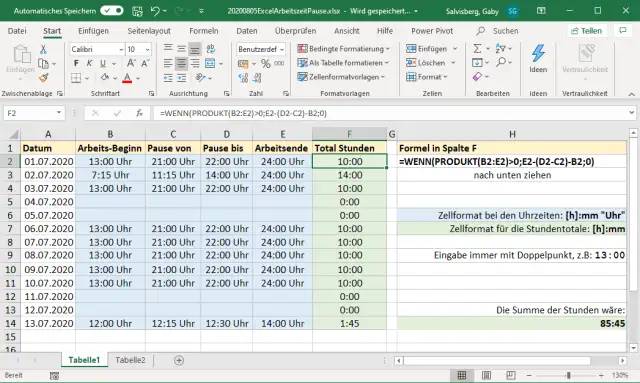
Die Formel und die Zellformatierungen im Überblick
Quelle: PCtipp.chHinweise: Die gleichen Formate und Formeln funktionieren übrigens auch in LibreOffice Calc. Für Arbeitszeiten über Mitternacht hinaus finden Sie in diesem Artikel einen Ansatz. (PCtipp-Forum)










Kommentare