

Tipps & Tricks
Excel: automatische Ersetzung ausschalten
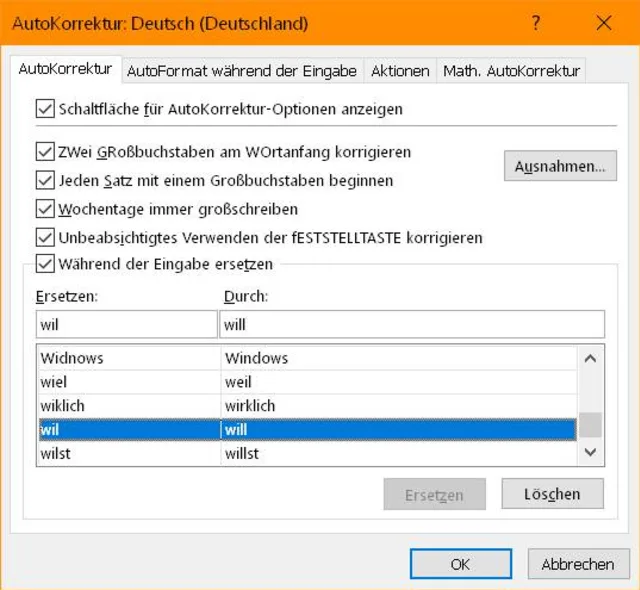
Man würde es eher von Word erwarten, aber es ist auch in Excel so: Es verwendet dieselbe Autokorrektur wie Word; und dies sogar mit denselben Einträgen.
Sie haben grundsätzlich zwei Möglichkeiten, von denen aber eine – wenn Sie das in Excel machen – auch Einfluss auf Word haben wird.
Variante 1: Löschen den Eintrag «Wil ersetzen durch will», wenn Sie nur gerade mit dieser einen Ersetzung häufig Probleme haben. Öffnen Sie hierzu Datei/Optionen/Dokumentprüfung und klicken Sie auf AutoKorrektur-Optionen. In der Liste unten scrollen Sie zum unerwünschten Eintrag, klicken ihn an und Löschen ihn. Wenn Sie den Eintrag in Excel löschen, ist er an in Word weg – und umgekehrt.
Variante 2: Als weitere Möglichkeit können Sie den Punkt Während der Eingabe ersetzen deaktivieren. Danach wird jedoch gar nichts mehr automatisch korrigiert. Das entsprechende Häkchen finden Sie ebenfalls unter Datei/Optionen/Dokumentprüfung/AutoKorrektur-Optionen.
Anders als Variante 1 lässt sich die Lösung in Variante 2 in Word und Excel separat einstellen.
AutoKorrektur-Einträge in Excel
Quelle: PCtipp.ch










Kommentare