

Tipps & Tricks
Excel: Berechnetes Textfeld in ein Diagramm einfügen
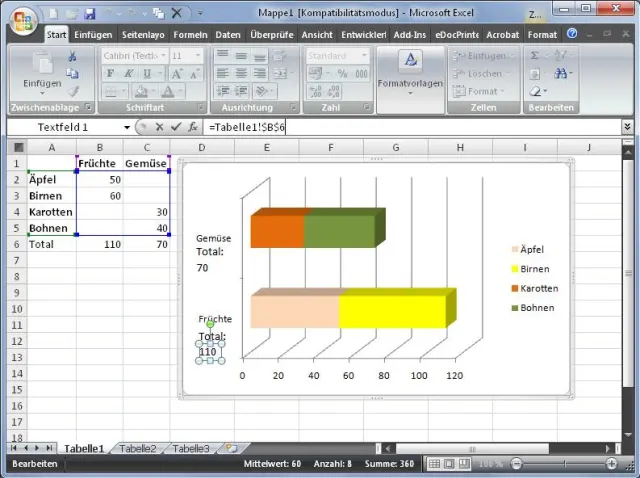
Lösung: Es ist wie verhext: Man bekommt zwar über Rechtsklick auf eine der Datenflächen den Befehl «Datenbeschriftungen hinzufügen». Aber das zeigt nur die Teilwerte an. Sie hätten hier aber auch gerne irgendwo die Summe der Früchte und Gemüse angezeigt. Diese Zahlen wären ja in den Zellen B6 und C6 schon fixfertig berechnet.
Wenn Sie aber ein Textfeld auf die gewöhnliche Weise aufziehen und mit einer Formel wie «=B6» füttern, erscheint die eingetippte Formel bloss als Text. Und das nützt Ihnen natürlich nichts. Klar könnten Sie z.B. das Total eines gestapelten Säulendiagramms auch manuell eintippen. Dann müssten Sie dieses aber jedes Mal von Hand anpassen, wenn sich die Zahlen ändern.
Es gibt aber einen Trick, wie Sie ins Textfeld trotzdem einen funktionierenden Zellverweis hineinbekommen. Im Beispiel sind Äpfel und Birnen zu «Früchte» zusammengezogen, und Karotten und Bohnen zu «Gemüse». Die sind als gestapeltes Balkendiagramm dargestellt.
So gehts: Klicken Sie aufs Diagramm, sodass es markiert ist. Greifen Sie im Reiter Einfügen bei «Formen» zum Textfeld. Ziehen Sie es an der gewünschten Stelle auf. Statt nun die Formel ins Textfeld zu schreiben, geht es so: Klicken Sie aufs (noch leere) Textfeld, um es zu markieren. Klicken Sie oben in die Formeleingabezeile und tippen Sie ein Gleichzeichen (=) ein. Jetzt brauchen Sie nur noch die Zelle anzuklicken, deren Resultat Sie hier anzeigen wollen. Wie Sie an der automatisch entstandenen Formel sehen, reicht hier der Zellverweis (=B6) alleine nicht. Excel will hier auch das Tabellenblatt sehen: =Tabelle1!$B$6. Dies ergänzt Excel aber durch den Klick auf die gewünschte Zelle automatisch. Noch Enter drücken, schon erscheint der Wert. Er wird sich nun auch anpassen, wenn sich die Zahlen ändern.
Zellverweis in Diagramm als Textfeld einfügen
Quelle: PCtipp.chFormatieren Sie es allenfalls noch nach Belieben: Rechtsklick drauf, Form formatieren. Nun gegebenenfalls die Rahmenlinie ändern und bei «Textfeld» die «inneren Seitenränder» auf Null setzen. Klicken Sie auf OK und passen Sie per Maus noch die Grösse und die finale Position an. Voilà! (PCtipp-Forum)











Kommentare