
Anzeige
Anzeige
Anzeige
Lesedauer 2 Min.

Excel: Cursor soll trotz «Enter» in Zelle bleiben
Problem: Ich habe eine Tabelle erstellt, in der ich verhindern möchte, dass der Cursor in eine benachbarte Zelle springt, wenn ich Enter drücke. Geht das?

Der Makro-Code

© Quelle: PCtipp.ch

Lösung: Das geht problemlos.

Input eines Lesers: Sie könnten nach der Eingabe in eine Zelle anstelle von Enter einfach die Tastenkombination Ctrl+Enter drücken. So bleibt der Cursor in der Zelle. Der Nachteil dabei ist allerdings, jedesmal daran zu denken, dass Sie zwei Tasten drücken müssen.

Excel soll generell auf den Zellenwechsel verzichten

Sie haben die Wahl: Entweder stellen Sie Excel so ein, dass bei Enter generell kein Zellenwechsel stattfindet. Falls Sie andererseits dieses spezielle Verhalten nur in einer bestimmten Tabelle haben wollen, gibts eine Lösung mit einem einfachen Makro.

Variante A - generell kein Springen: In Excel 2010 gehts zu Datei/Optionen/Erweitert. Bei «Markierung nach Drücken der Eingabetaste verschieben» entfernen Sie einfach das Häkchen und klicken auf OK. In Excel 2007 finden Sie dasselbe über den Office-Knopf oben links, gefolgt von Excel-Optionen/Erweitert. Sollten Sie noch ein Excel 2003 haben, entdecken Sie diese Einstellung unter Extras/Optionen/Bearbeiten.

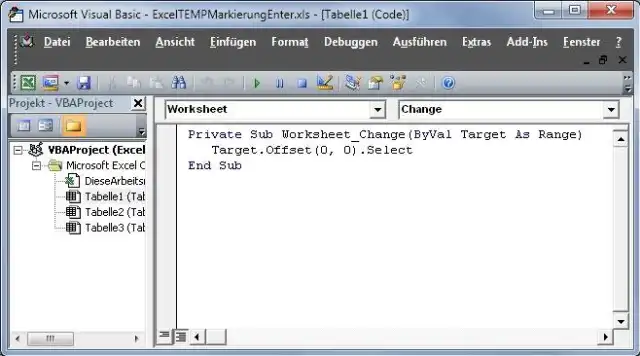
Variante B - kein Springen in bestimmter Tabelle: Soll Excel nur in einer bestimmten Tabelle beim Drücken von Enter in derselben Zelle bleiben, greifen Sie zu einem Makro. Das geht in allen Excel-Versionen (von Excel 2003 bis und mit Excel 2010) genau gleich. Drücken Sie Alt+F11 zum Öffnen des Visual Basic Editors. Doppelklicken Sie unter «Microsoft Excel Objekte» unter «DieseArbeitsmappe» auf die entsprechende Tabelle. Dann im Code-Fenster den folgenden Code einfügen:

Private Sub Worksheet_Change(ByVal Target As Range)

Target.Offset(0, 0).Select

End Sub

Der Makro-Code

© Quelle: PCtipp.ch

Jetzt gehts zu Datei/Schliessen und zurück zu Microsoft Excel. Speichern Sie die Mappe - schon klappts. (PCtipp-Forum)


Kommentare

Office Firmen Kummerkasten Software Software & Tools
Anzeige
Anzeige

Neueste Beiträge

App-Tipps
Alle Tools immer dabei
Selbst ältere USB-Sticks bieten in der Regel genug Platz für Dutzende, wenn nicht gar Hunderte nützliche Programme. Wir stellen die besten Tool-Sammlungen vor und geben hilfreiche Tipps zu ihrer zeitsparenden Einrichtung.
8 Minuten
Declar Web-Anwendung ab sofort verfügbar
Ab dem 9. November 2026 können Schweizer KMU sowie in- und ausländische Transportunternehmen, die keine kommerzielle Verzollungssoftware nutzen, ihre Transportanmeldungen im Handelswarenverkehr kostenlos über die Web-Anwendung «Declar» im ePortal erfassen.
2 Minuten
Worldline lanciert miniPOS Cube für Schweizer Händler
Worldline lanciert in der Schweiz miniPOS Cube, ein Zahlungsterminal, das auf die gesamten betrieblichen und kommerziellen Bedürfnisse Schweizer Händler ausgerichtet ist.
2 Minuten

Das könnte Sie auch interessieren

Backup-Infos
In welcher Datei liegen eigentlich Ihre Browser-Bookmarks?
Beim Backup würden Sie von Ihrem Webbrowser gerne nur die Lesezeichen bzw. Favoriten sichern. Aber wo sind die auf Windows-Systemen gespeichert? Wir zeigen es für Google Chrome, Microsoft Edge (alt und neu), Mozilla Firefox und Internet Explorer.
5 Minuten
16. Okt 2020
Software-Tipps
10 Gratis-Tools für Windows
Nicht jede nützliche Software muss Geld kosten. Mit den richtigen Freeware-Programmen erweitern Sie Windows um praktische Funktionen und erledigen viele Aufgaben schneller, einfacher und komfortabler.
7 Minuten
20. Okt 2026
Windows-Tipps
Windows beschleunigen
Bestimmt kennen Sie das Phänomen: Windows wird im Laufe der Zeit immer träger. Doch es gibt Mittel und Wege, um die Bremsen zu lösen und neuen Schwung in Ihr Betriebssystem zu bringen. Wir helfen Ihnen Schritt für Schritt dabei.
4 Minuten
14. Okt 2026
Anzeige
Anzeige
Anzeige
Anzeige
Anzeige
Anzeige

Kommentare