

Tipps & Tricks
Excel druckt nicht mehr farbig

Farben sind in vielen Excel-Tabellen ein wichtiges Instrument, sei es zum Hervorheben von Werten oder einer besseren Übersicht zuliebe. Nun haben Sie mit einem Tabellenblatt Ihre liebe Mühe: Beim Bearbeiten sind die Farben noch tipptopp zu erkennen, aber sobald Sie in die Druckvorschau wechseln und das Blatt ausdrucken, landet das Ganze in Schwarz-Weiss auf dem Papier. Wie kann das sein, obwohl die Farben beim Bearbeiten noch korrekt erscheinen?
Die erste Anlaufstelle ist sicher der Drucker. Öffnen Sie in Excel Datei/Drucken und klicken Sie unterhalb des Druckernamens auf Druckereigenschaften. Klappern Sie alle Reiter danach ab, ob hier eine Farbeinstellung eventuell auf «Graustufen» steht statt auf etwas wie «Farbe» oder «Auto-Farbe».
Hilft dies noch nicht? Und kommen andere Blätter derselben Arbeitsmappe sogar mit korrekten Farben aus dem Drucker? Wechseln Sie zum betroffenen Blatt. Öffnen Sie den Reiter Seitenlayout. Klicken Sie in der unteren rechten Ecke des Bereichs «Seite einrichten» aufs unscheinbare Steuerelement, um den Seite-einrichten-Dialog zu öffnen.
Hier öffnen Sie das Fenster «Seite einrichten»
Quelle: PCtipp.chWechseln Sie darin zum Reiter Blatt. Hier finden Sie unter «Drucken» verschiedene Optionen. Eine davon heisst «Schwarzweissdruck». Knipsen Sie diese aus und klicken Sie auf OK.
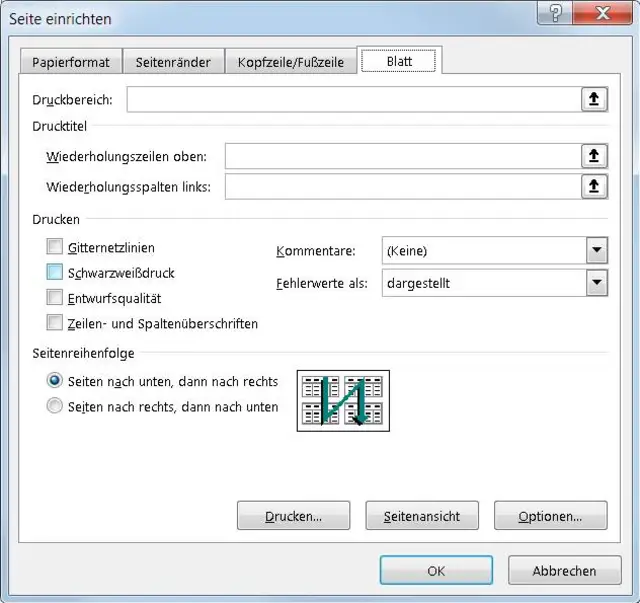
Sorgen Sie dafür, dass der Schwarzweissdruck deaktiviert ist
Quelle: PCtipp.chWiederholen Sie dies gegebenenfalls für andere betroffene Tabellenblätter. (PCtipp-Forum)











Kommentare