

Ganz ohne Diagramm
Excel: Dynamische Pfeile und Balken aus Resultaten erstellen
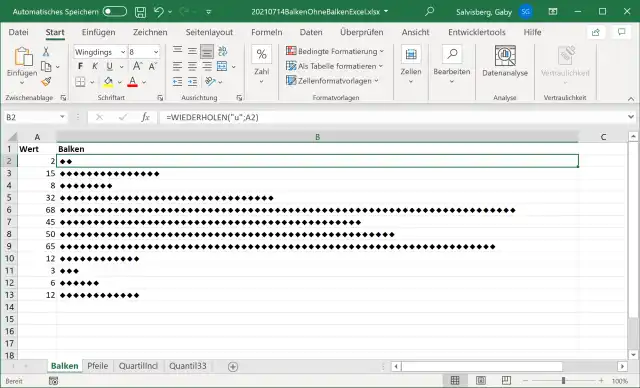
Sie haben eine Spalte mit Werten vor sich, die Sie gleich daneben ein wenig illustrieren wollen. Zu einem Diagramm wollen Sie jedoch nicht greifen. Daher verwenden Sie einen Trick, mit dem ein beliebiges Sonderzeichen dem gewünschten Wert entsprechend oft wiederholt wird.
Lösung: Angenommen, Ihr Wert steht in A2, Ihr Balken oder Pfeil soll in B2 landen. Tippen Sie in B2 folgende Formel ein: =WIEDERHOLEN("u";A2). Das bedeutet, dass der Buchstabe «u» entsprechend dem Wert in A2 wiederholt wird. Nun hat der Buchstabe natürlich keine Ähnlichkeit mit einem Pfeil.
Verpassen Sie dieser Spalte aber die Schriftart «Wingdings 3», werden daraus Dreiecke, die aneinandergereiht schon etwas ergeben, das Sie als Pfeil-Ersatz verwenden können. Wenn Sie die normale Wingdings-Schrift nehmen, erhalten Sie kleine Rauten. Sie können auch andere Zeichen verwenden. Zum Beispiel der Buchstabe «n» ergibt in der normalen Wingdings-Schriftart ein schwarzes Klötzchen. Auch das sieht wie eine Art Balken aus, wenn es aneinandergereiht wird.
Wiederholen Sie ein Zeichen wie z.B. den Buchstaben «u» und verpassen Sie ihm eine andere Schriftart wie etwa Wingdings
Quelle: PCtipp.chZusammengesetze Pfeile in einer Standardschrift: Sollen es keine Dreiecke oder Klötzchen sein, können Sie auch zu anderen Zeichen greifen und die normale Schriftart verwenden. Sie können sogar ein Zeichen wiederholen lassen und am Schluss mit einem anderen Zeichen verketten. So bilden etwa auch in einer Standardschrift wie Calibri oder Cambria mehrere Bindestriche oder Mittepunkte und eine abschliessende spitze rechte Klammer zusammen eine Art Pfeil (---->). Hier geht beispielsweise für den gestrichelten Pfeil folgende Formel: =WIEDERHOLEN("-";A2)&">" oder für die gepunktete Variante diese: =WIEDERHOLEN("·";A2)&">"
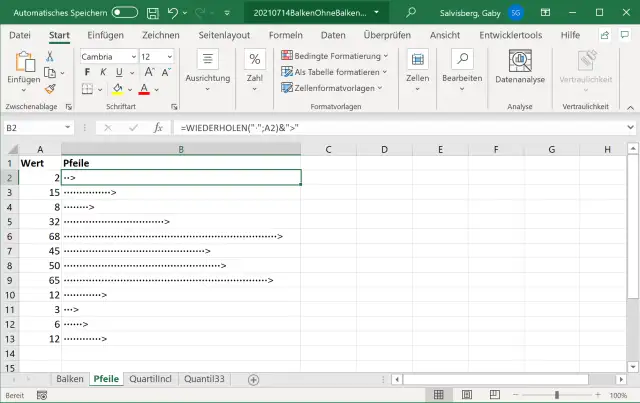
Hier lassen wir Mittepunkte «·» wiederholen und kombinieren es mit einer abschliessenden rechten spitzen Klammer
Quelle: PCtipp.chSind Sie auf der Suche nach Symbolen aus verschiedenen Schriftarten, die Sie hier verwenden könnten? Klicken Sie in Windows auf Start und tippen Sie Zeichen ein. Öffnen Sie die angebotene Zeichentabelle; alternativ können Sie diese mittels Ausführen von charmap.exe direkt starten.
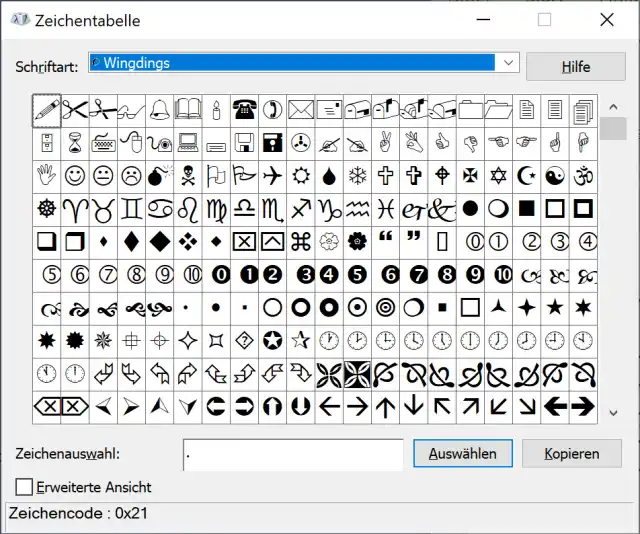
Fonts wie Wingdings enthalten Zeichen, die Sie auch in Excel für Pfeile oder Balken und dergleichen benutzen können
Quelle: PCtipp.chEtwa die Windows-Schriften Symbol, Webdings und Wingdings 1 bis 3 könnten enthalten, was Sie suchen. (PCtipp-Forum)










Kommentare