
Anzeige
Anzeige
Anzeige
Lesedauer 3 Min.

Excel: nur eingeblendete Daten kopieren und einfügen
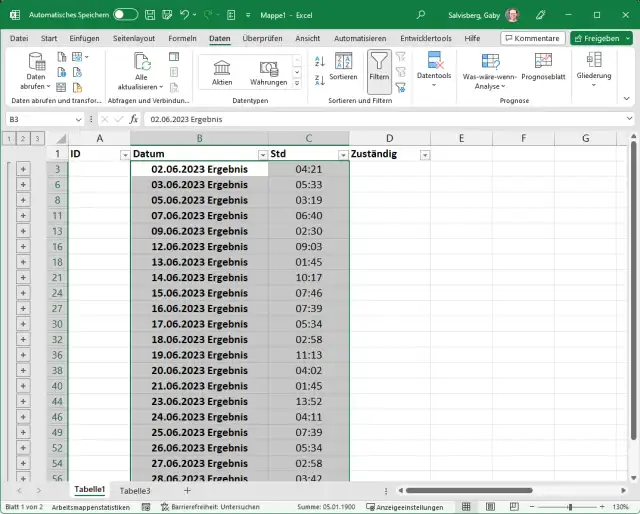
Aus einer Liste mit gegliederten Datensätzen möchten Sie nur die sichtbaren Werte kopieren. Aber Excel oder LibreOffice Calc fügt hartnäckig auch die ausgeblendeten Zeilen ein.
Excel-Liste mit summierten Stunden pro Tag

Wie Sie anhand der Zeilennummern sehen, sind hier viele Datensätze ausgeblendet. Beim Kopieren dieser Liste kommen aber deren Inhalte mit! Das ist oft nicht erwünscht

© Quelle: PCtipp.ch

Angenommen, Sie haben eine Liste mit Stunden, die Ihr Team in ein Projekt investiert hat. Sie wollen die pro Tag geleisteten Stunden auflisten und genau diese Daten in ein anderes Tabellenblatt kopieren. Doch beim Kopieren kommen die ausgeblendeten Daten immer mit.

Wie Sie eine Gliederung erstellen, mit der Sie die Stunden pro Tag als Zwischenergebnisse auflisten können, lesen Sie hier «Excel: Zeitwerte pro Tag zusammenzählen». 

Über diese Gliederung haben Sie die Zahlen so auf den Bildschirm gebracht, dass die gearbeiteten Stunden pro Kalenderdatum zusammengezählt werden und Sie nur noch die Tagestotale untereinander stehen haben.  

So weit, so gut. Sie möchten genau diese Daten in ein anderes Tabellenblatt kopieren. Aber das Problem: Beim Einfügen klatscht Excel hartnäckig auch die Inhalte der ausgeblendeten Zellen hinein. Was nun?

Lösung: Das ist schnell behoben. Beim Einfügen der Daten gibt es zwar keine Option, die ausgeblendeten Zeilen wegzulassen. Aber beim Kopieren schon!

Und zwar so: Markieren Sie den sichtbaren Zellbereich, den Sie kopieren wollen. Gehen Sie im Reiter Start im Bereich Bearbeiten bei Suchen und Auswählen zu Inhalte auswählen. Aktivieren Sie in der neuen Dialogbox die Option «Nur sichtbare Zellen» und klicken Sie auf OK. Alternativ – und falls Sie sich das Tastenkürzel merken wollen – drücken Sie Alt+Shift+Komma.

Aktivieren Sie «Nur sichtbare Zellen»

© Quelle: PCtipp.ch

Optisch ändert sich nur wenig. Kopieren Sie aber jetzt die Zellen, indem Sie z. B. Ctrl+C (Strg+C) drücken.

Wechseln Sie zum Tabellenblatt, in das Sie die kopierten (sichtbaren) Werte einfügen wollen und fügen Sie diese dort ein, etwa mit Ctrl+V (Strg+V). Sie sehen sofort, dass jetzt wirklich nur die sichtbaren Inhalte mitgekommen sind.

Und in LibreOffice Calc? Das funktioniert dort sehr ähnlich. Markieren Sie den Bereich mit den zu kopierenden, gegliederten Daten. Verwenden Sie Bearbeiten/Auswählen/Nur sichtbare Zeilen auswählen. Wenn Sie jetzt kopieren, landen nur die sichtbaren Zellen am Zielort.

Dasselbe in LibreOffice Calc

© Quelle: PCtipp.ch

(Ursprung 1.12.2016, Update mit Infos zu LibreOffice Calc 15.8.2023)

Kommentare

Excel Office LibreOffice Microsoft Office
Anzeige
Anzeige

Neueste Beiträge

Amazon plant offenbar ein eigenes Smartphone
Amazon entwickelt offenbar ein eigenes Smartphone. Das berichtet Reuters unter Berufung auf Insider im Unternehmen. Es wäre der zweite Anlauf in diesem Segment für den Web-Riesen.
2 Minuten
23. Mär 2026
«ZüriA»
Stadt Zürich lanciert eigene KI-Assistenz
Seit Kurzem steht den Mitarbeitenden der Stadt Zürich mit «ZüriA» eine KI-Assistenz zur Verfügung, die die Bearbeitung von internen, vertraulichen und streng vertraulichen Informationen ermöglicht.
2 Minuten
18. Mär 2026
Sunrise passt Roaming-Optionen an
Sunrise packt neu mehr Leistung in die Roaming-Optionen für beliebte Reiseziele in Europa, Nordamerika und vielen weiteren Ländern – zu gleichen oder tieferen Preisen.
3 Minuten
23. Mär 2026

Das könnte Sie auch interessieren

Apple-Watch-Tipps
Alles für die Gesundheit auf der Apple Watch
Die Apple Watch ist gespickt mit Funktionen, die sich der Überwachung der Gesundheit verschreiben. Damit wird die smarte Uhr zum Schutzengel aller Altersklassen, denn sie kann gesundheitliche Probleme erkennen, bevor sie problematisch werden.
10 Minuten
16. Mär 2026
Windows-Fotos
Fotos gratis bearbeiten
Die bei Windows mitgelieferte Foto-App eignet sich nur für einfachste Aufgaben? Falsch. Microsoft hat sie um nützliche Funktionen wie OCR-Texterkennung und KI-Retuschen erweitert. Der PCtipp gibt Tipps zur optimalen Bedienung.
8 Minuten
12. Mär 2026
Schweizer Bibliotheken
So funktioniert die Bücher-Ausleih-Plattform «Swisscovery»
Mitte November hat «Swisscovery» einen neuen Bestellprozess und weitere Funktionen erhalten. PCtipp erklärt, wie die Ausleih-Plattform funktioniert.
6 Minuten
17. Nov 2022
Anzeige
Anzeige
Anzeige
Anzeige
Anzeige
Anzeige

Kommentare









