
Anzeige
Anzeige
Anzeige
Lesedauer 2 Min.

Excel: Intelligente Tabelle wird nicht erweitert
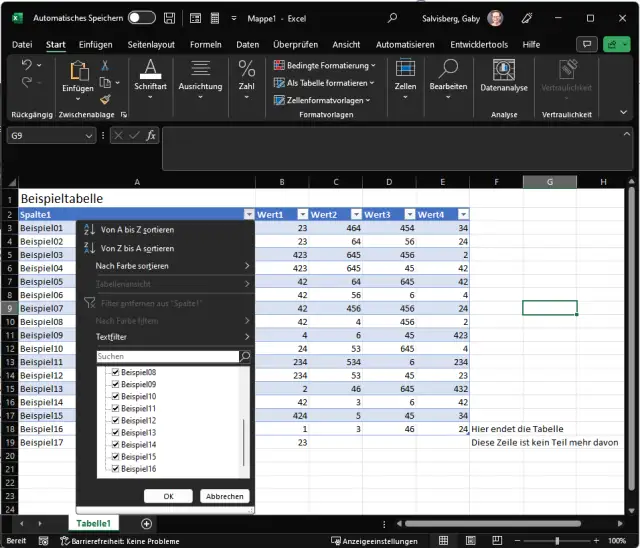
In Ihrer automatischen Excel-Tabelle fügen sich zusätzliche Spalten und Zeilen nicht in die Tabelle ein. Woran liegts?

Wie Sie hier sehen, wird die Zeile «Beispiel17» nicht in die Tabelle integriert. Darum endet auch der Auswahlfilter schon bei «Beispiel16».

© (Quelle: PCtipp.ch)

Excel können Sie grundsätzlich auf zwei Arten verwenden. Entweder tippen Sie direkt in die Zellen im Arbeitsblatt, formatieren die Zellen selbst und füllen auch die Formeln manuell aus, sobald sich der Umfang der Tabelle vergrössert. Oder Sie greifen via Einfügen zu Tabelle, um eine «intelligente», sprich automatische Tabelle zu verwenden.

Letztere hat ein paar Vorteile: Zum einen sind in den Spaltentiteln direkt schon Filter- und Sortierfunktionen enthalten. Zudem bekommt die Tabelle automatisch Formatierungen wie hervorgehobene Spaltentitel und abwechselnd gefärbte Zeilen. Und normalerweise werden hinzugefügte Spalten oder Zeilen automatisch in die Tabelle integriert, womit auch Formeln automatisch ergänzt werden, sobald die Tabelle wächst.

Aber was, wenn das nicht funktioniert? Was, wenn Excel neue Zeilen oder Spalten nicht mehr automatisch in Ihr Tabellenobjekt aufnimmt?

Die zweite und dritte Option sollte angehakt sein

© Quelle: PCtipp.ch

Lösung: Gehen Sie in Excel zu Datei/Optionen/Dokumentprüfung. Klicken Sie auf AutoKorrektur-Optionen. Wechseln Sie in den Reiter AutoFormat während der Eingabe. Mindestens das zweite und dritte Kästchen sollte aktiviert sein. Falls nicht, holen Sie es nach: «Neue Zeilen und Spalten in die Tabelle einschliessen» sowie «Formeln in Tabellen füllen, um berechnete Spalten zu erstellen». Klicken Sie in beiden Fenstern auf OK.

Die bereits hinzugefügten Daten werden jetzt zwar leider nicht nachträglich automatisch ins Tabellenobjekt aufgenommen. Aber wenn Sie die Zeile leeren, auf die erste Zelle der letzten integrierten Zeile gehen (in unserem Fall auf «Beispiel16»), Enter drücken und die Erfassung wieder aufnehmen, werden Ihre Eingaben wieder zur Tabelle hinzugefügt, erkennbar an der Formatierung. (PCtipp-Forum)
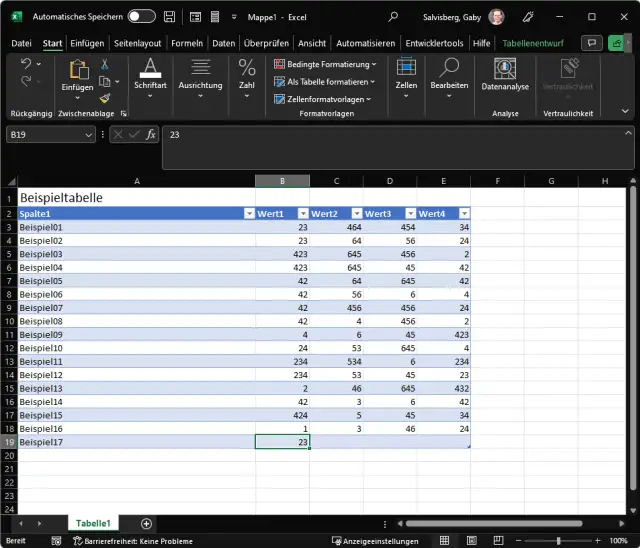
Neue Zeilen fügen sich nun wieder automatisch zur Tabelle hinzu

© Quelle: PCtipp.ch

Kommentare

Excel Microsoft Office Office
Anzeige
Anzeige

Neueste Beiträge

Erste Singles schon da
Grand Theft Auto VI bekommt auch Musikalbum
Zusätzlich zum Spiel Grand Theft Auto VI wurde nun auch ein Musikalbum angekündigt. Die ersten sechs Songs daraus können schon angehört werden.
2 Minuten
18. Sep 2026
Die besten PCtipp-Artikel aus der Kalenderwoche 37
In der Kalenderwoche 37 vom 7. bis 13. September 2026 standen die Artikel «yallo bringt Travel eSIM für mobile Daten in über 160 Destinationen» und «iPhone Duo und weitere Hardware vorgestellt» oben in der Gunst unserer Leserschaft. 
2 Minuten
18. Sep 2026
EDÖB und privatim
Leitfaden zur digitalen Überwachung in Pflegeeinrichtungen
Der Einsatz von Kameras, Infrarotsensoren oder Radaren zur Überwachung von betreuten Personen in Spitälern oder ähnlichen Einrichtungen gewinnt an Bedeutung. Der EDÖB und privatim veröffentlichen einen Leitfaden, um die datenschutzrechtlichen Herausforderungen aufzuzeigen und Einrichtungen zu sensibilisieren, die solche Überwachungslösungen einsetzen möchten.
3 Minuten
17. Sep 2026

Das könnte Sie auch interessieren

Sicherheits-Tipps
Die QR-Code-Falle
Selbst harmlose QR-Codes in Restaurants oder auf Parkuhren können gefährlich sein. Denn Gauner nutzen diese für sogennantes Quishing aus. Wir erklären Ihnen, was hinter dieser Betrugsmasche steckt und wie Sie sich dagegen schützen.
1 Minute
31. Aug 2026
Archive.org
Internet Archive: die besten Tools und Games
Die Non-Profit-Organisation Internet Archive ist eine gemeinnützige Bibliothek mit Millionen kostenloser Bücher, Filmen, Software, Musik, Websites. PCtipp hat Ihnen eine Übersicht zusammengestellt.
2 Minuten
31. Aug 2026
KI-Tipps
ChatGPT richtig nutzen
Das KI-Tool ChatGPT ist aus dem modernen Alltag nicht mehr wegzudenken. Falls Sie bisher gezögert haben, die künstliche Intelligenz einzusetzen, hilft unsere Einsteigeranleitung weiter. Wir zeigen Schritt für Schritt, wie Sie ChatGPT optimal nutzen.
7 Minuten
24. Aug 2026
Anzeige
Anzeige
Anzeige
Anzeige
Anzeige
Anzeige

Kommentare









