

Tabellenkalkulation
Excel/LibreOffice Calc: Währung links, Zahl rechts
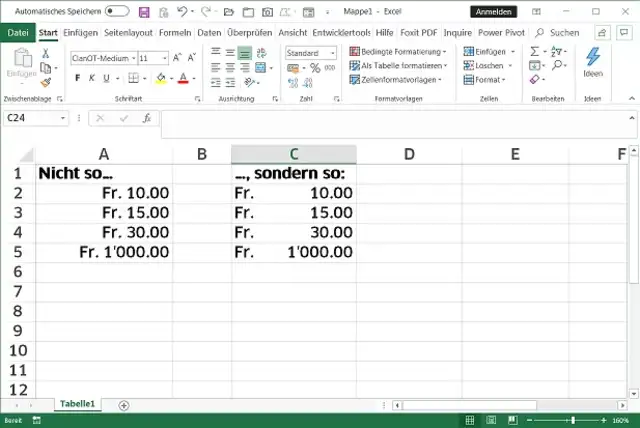
Wie es sich für Zahlen gehört, sollten in einer Spalte die Beträge rechtsbündig stehen. Aus ästhetischen Gründen wollen Sie die zugehörige Währung innerhalb der Spalte aber linksbündig haben.
In derselben Spalte der Betrag rechts, die Währung links – wie geht denn das? In früheren Excel-Versionen musste man etwas tricksen. Mindestens in OpenOffice Calc geht es laut diesem immer noch offenen Bug offenbar gar nicht.
Anders in den besser gepflegten Pakteten LibreOffice Calc und Microsoft Excel. Da klappt das inzwischen sehr einfach – und in beiden sogar praktisch gleich.
Lösung: Markieren Sie Ihre Betragsspalte oder die betroffenen Zellen. Klicken Sie mit rechts drauf und wählen Sie im Kontextmenü Zellen formatieren. Im neuen Fenster gehts in den Reiter Zahlen, in welchem Sie sich Währung schnappen. Nach dem Klick auf OK sehen Sie, dass die neu hinzugekommene Währungsangabe nun direkt vor dem Betrag steht. Die hätten Sie aber – wie gesagt – lieber linksbündig in derselben Spalte.
Öffnen Sie erneut Zellen formatieren/Zahlen/Währung. Wechseln Sie aber jetzt noch in den Reiter Ausrichtung. Bei Horizontal wählen Sie die Option Verteilt. Klicken Sie jetzt auf OK, steht die Währung links und der Betrag bleibt rechts.
Hier zum Beispiel in Excel aus Office 365:
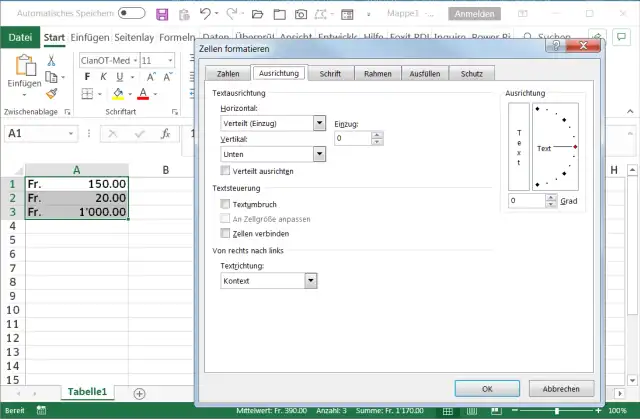
In Excel von Office 365 wählen Sie das Zellformat «Währung» und greifen unter «Ausrichtung» bei «Horizontal» zu «Verteilt»
Quelle: pctipp.chUnd hier in LibreOffice Calc (6.3.5.2):

Auch in der neusten Version von LibreOffice Calc sollte das gleiche Vorgehen reichen
Quelle: pctipp.chBenutzerberichten zufolge könnte obiges in mindestens einer LibreOffice-Version nicht ausgereicht haben. In diesem Fall versuchen Sie zusätzlich zu den obigen Schritten dies: Markieren Sie die Zellen. Gehen Sie oben in der Menüleiste via Format/Ausrichtung zu Blocksatz.
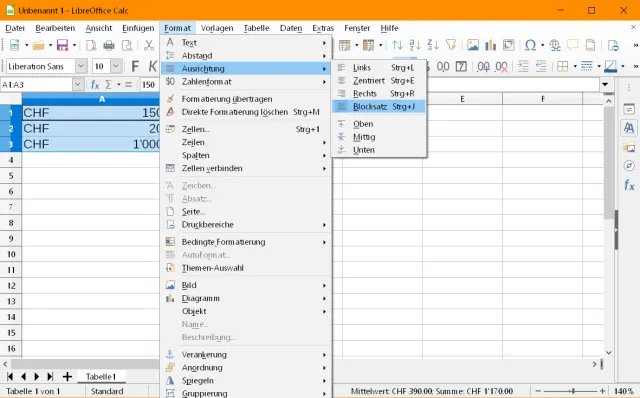
In manchen LibreOffice-Versionen musste man hier eventuell noch nachhelfen
Quelle: pctipp.chIn der Version 6.3.5.2 (x64) war dies auf unserem Testgerät nicht mehr nötig, da im Zellformat die Option Ausrichtung/Horizontal/Verteilt automatisch auch das Format Blocksatz aktiviert. (PCtipp-Forum)











Kommentare