
Anzeige
Anzeige
Anzeige
Lesedauer 3 Min.

Excel & LibreOffice: Im Diagramm die leeren Zellen interpolieren

Sie haben eine Datumsliste mit zugehörigen Werten. Doch bei einigen Kalenderdaten fehlt ein Wert – und das erstellte Diagramm zeigt hässliche Lücken. Hier kommt die Abhilfe für Excel und LibreOffice Calc.

Auch wenn an einzelnen Tagen Daten fehlen, sieht das Diagramm schöner und informativer aus, wenn die Linie durchgängig ist

© (Quelle: PCtipp.ch)

In einer Excel-Tabelle haben Sie alle Kalenderdaten eines Monats mit zugehörigen Werten. Jetzt gab es aber einzelne Tage, an denen Sie keinen Wert eintragen konnten (etwa wie in diesem Beispiel). Die Zellen sind leer. Ein aus diesen Daten erstelltes Liniendiagramm zeigt nun hässliche Lücken.

Sie würden diese gerne optisch füllen, ohne die tatsächlichen Daten zu verändern. Oder anders gesagt: Sie möchten im Diagramm die Daten interpolieren, damit der Verlauf des Liniendiagramms besser erkennbar ist.

Lösung für Excel
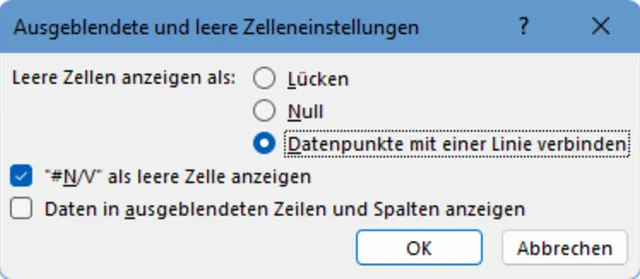
Hier finden Sie die Option zum Entfernen der Lücken

© Quelle: PCtipp.ch

Klicken Sie das Diagramm an. Nun gehts oben im Reiter Diagrammentwurf zu Daten auswählen. Im neuen Fenster benutzen Sie die Schaltfläche Ausgeblendete und leere Zellen. Es erscheint eine Dialogbox, in der Sie Datenpunkte mit einer Linie verbinden aktivieren.

Klicken Sie in beiden Fenstern auf OK, erscheint die Linie im Diagramm ohne Lücken.
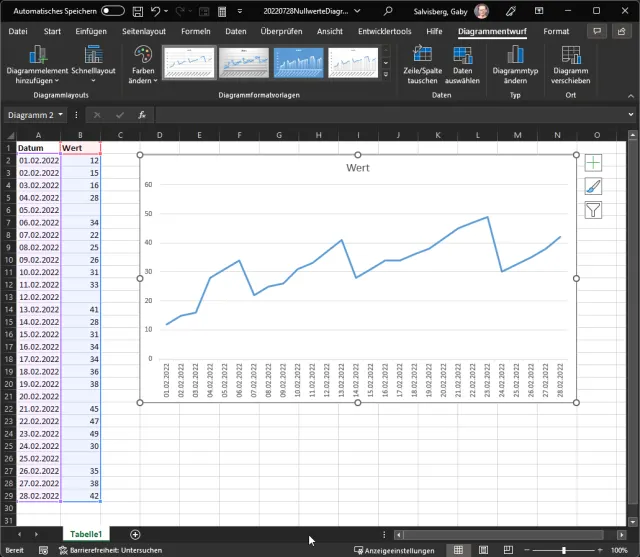
Fertig - die Linie ist jetzt durchgezogen

© Quelle: PCtipp.ch

Auf der nächsten Seite finden Sie die Lösung für LibreOffice Calc.

Lösung für LibreOffice Calc

Auch LibreOffice Calc verhält sich hier wie Excel. Bei fehlenden Daten zeigt ein Liniendiagramm unschöne Lücken. Das beheben Sie hier ebenfalls recht einfach, aber auf einem etwas anderen Weg als in Excel.

Klicken Sie allenfalls doppelt in das Diagramm. Nun folgt ein Rechtsklick auf einen der Datenpunkte Ihrer – jetzt noch unterbrochenen – Linie. Gehen Sie zu Datenreihe formatieren. Im jetzt geöffneten Bedienelement wechseln Sie in den Reiter Optionen. Hier finden Sie in den Darstellungsoptionen den Punkt Linie fortsetzen.

Benutzen Sie in LibreOffice die Option «Fortsetzen»

© Quelle: PCtipp.ch

Aktivieren Sie ihn und klicken Sie auf OK. Sofort erscheint die Linie auch in diesem Diagramm durchgezogen, obwohl an einzelnen Tagen Daten fehlen.

Und schon sind die Linien auch in LibreOffice Calc vervollständigt

© Quelle: PCtipp.ch

Kommentare

Office Excel LibreOffice Microsoft Office
Anzeige
Anzeige

Neueste Beiträge

Sunrise passt Roaming-Optionen an
Sunrise packt neu mehr Leistung in die Roaming-Optionen für beliebte Reiseziele in Europa, Nordamerika und vielen weiteren Ländern – zu gleichen oder tieferen Preisen.
3 Minuten
23. Mär 2026
Neue PCtipp Website
Seit heute Nachmittag ist die neue PCtipp Website online. Sie ist schnell, schlank und auf allen Geräten abrufbar.
2 Minuten
23. Mär 2026
Amazon plant offenbar ein eigenes Smartphone
Amazon entwickelt offenbar ein eigenes Smartphone. Das berichtet Reuters unter Berufung auf Insider im Unternehmen. Es wäre der zweite Anlauf in diesem Segment für den Web-Riesen.
2 Minuten
23. Mär 2026

Das könnte Sie auch interessieren

Apple-Watch-Tipps
Alles für die Gesundheit auf der Apple Watch
Die Apple Watch ist gespickt mit Funktionen, die sich der Überwachung der Gesundheit verschreiben. Damit wird die smarte Uhr zum Schutzengel aller Altersklassen, denn sie kann gesundheitliche Probleme erkennen, bevor sie problematisch werden.
10 Minuten
16. Mär 2026
Windows-Fotos
Fotos gratis bearbeiten
Die bei Windows mitgelieferte Foto-App eignet sich nur für einfachste Aufgaben? Falsch. Microsoft hat sie um nützliche Funktionen wie OCR-Texterkennung und KI-Retuschen erweitert. Der PCtipp gibt Tipps zur optimalen Bedienung.
8 Minuten
12. Mär 2026
Schweizer Bibliotheken
So funktioniert die Bücher-Ausleih-Plattform «Swisscovery»
Mitte November hat «Swisscovery» einen neuen Bestellprozess und weitere Funktionen erhalten. PCtipp erklärt, wie die Ausleih-Plattform funktioniert.
6 Minuten
17. Nov 2022
Anzeige
Anzeige
Anzeige
Anzeige
Anzeige
Anzeige

Kommentare










