

Tipps & Tricks
Excel: Nach römischen Zahlen sortieren
Lösung: Das Sortieren bestehender römischer Zahlen schlägt fehl, denn Excel interpretiert diese als Text. Bei I bis III gehts noch gut, dann folgt nach IV (für 4) für Excel aber leider IX (9), dann gehts erst weiter mit V, VI, VII. Es gibt ein paar Workarounds.
Variante 1: Hilfsspalte
Fügen Sie eine Hilfsspalte hinzu, in der Sie die Wahlkreisnummer in arabischen Ziffern erfassen. Nach dieser Hilfsspalte können Sie die Wahlkreise zuverlässig sortieren. Damit Sie diese nicht manuell eintragen müssen, können Sie sie auslesen.
Hierfür gibts zwei Kniffe, die Sie auch zu einer einzigen Formel verbinden können. Doch eins nach dem anderen:
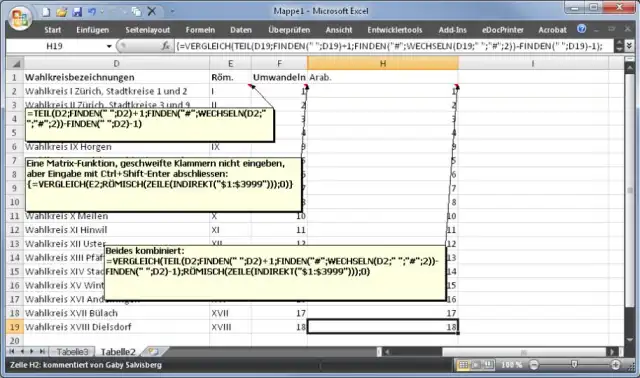
Kniff 1: Das Extrahieren der römischen Zahl aus dem Text in Zelle D2. Hierfür suchen wir nach dem Text, der zwischen den ersten zwei Leerzeichen steht. Das klappt mit dieser Formel:
=TEIL(D2;FINDEN(" ";D2)+1;FINDEN("#";WECHSELN(D2;" ";"#";2))-FINDEN(" ";D2)-1)
Kniff 2: Und die folgende Formel ist in der Lage, klassische römische Zahlen in arabische umzuwandeln:
{=VERGLEICH(E2;RÖMISCH(ZEILE(INDIREKT("$1:$3999")));0)}
Dies lässt sich auch kombinieren; passen Sie einfach die Zellbezüge richtig an:
{=VERGLEICH(TEIL(D2;FINDEN(" ";D2)+1;FINDEN("#";WECHSELN(D2;" ";"#";2))-FINDEN(" ";D2)-1);RÖMISCH(ZEILE(INDIREKT("$1:$3999")));0)}
Aufgepasst! Tippen Sie bei den letzten beiden Formeln die geschweiften Klammern {} nicht selber ein. Es handelt sich um eine Matrix-Funktion. Tippen Sie die Formel ohne die geschweiften Klammern ein. Anstelle von Enter drücken Sie nach der Eingabe der Formel nun Ctrl+Shift+Enter. Dann wird daraus eine Matrix-Formel und Excel ergänzt die beiden geschweiften Klammern.
Römische Zahl auslesen und direkt in arabische umwandeln
Quelle: PCtipp.chVariante 2: Eigene Sortierliste
Wollen Sie ganz generell Textinhalte in einer nicht-alphabetischen Reihenfolge sortieren, verwenden Sie am besten eine benutzerdefinierte Liste. Das geht zum Beispiel mit Kantonskürzeln, wenn Sie diese nach einem eigenen Sortierschlüssel ordnen wollen. Und es geht auch mit römischen Zahlen und unseren Wahlkreisen.
Eigentlich beschränkt Excel die Grösse pro benutzerdefinierter Liste auf maximal 255 Zeichen. Mit einem Trick geht es dennoch, sofern Sie aufs Komma verzichten können. Ersetzen Sie in den Spalten das Komma durch nichts, um das Zeichen überall zu entfernen.
Tippen Sie die exakten Begriffe (z.B. vollständigen Wahlkreisbezeichnungen) in der gewünschten Reihenfolge untereinander ein, zum Beispiel in einem separaten Tabellenblatt. Markieren Sie sie. In Excel 2007 öffnen Sie via Office-Knopf die Excel-Optionen und wechseln zum Bereich Häufig verwendet. Klicken Sie auf Benutzerdefinierte Listen bearbeiten. In Excel 2013 gehts über Datei zu Optionen, dann zu Erweitert. Scrollen Sie bis zum Bereich Allgemein, dann finden Sie hier ebenfalls Benutzerdefinierte Listen bearbeiten. Klicken Sie auf Neue Liste. Stellen Sie sicher, dass beim «Importieren»-Feld die richtigen Zellen angegeben sind, nun klicken Sie auf Importieren.
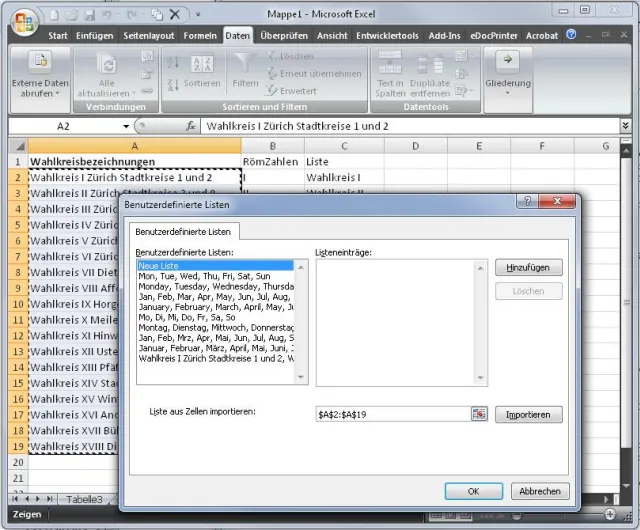
Benutzerdefinierte Sortierliste erstellen
Quelle: PCtipp.chWechseln Sie nun zum Blatt, dessen Datensätze Sie sortieren wollen. Gehen Sie im Reiter Daten zu Sortieren und wählen Sie die Spalte mit dem Hauptsortierkriterium aus, z.B. Wahlkreis. Bei der Sortierreihenfolge greifen Sie zu Benutzerdefinierte Liste und wählen die zuvor erstellte Liste aus.
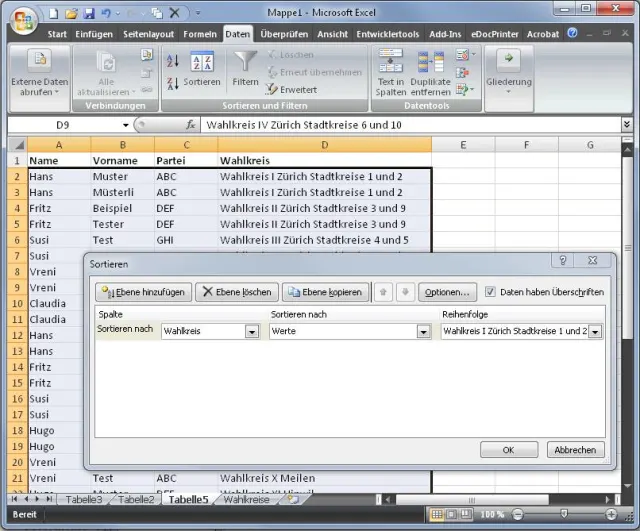
Daten nach der benutzerdefinierten Liste sortieren
Quelle: PCtipp.chJetzt wird richtig sortiert. Die Liste können Sie übrigens auch für andere Dinge verwenden, zum Beispiel zum AutoAusfüllen: Tippen Sie den ersten Listenbegriff exakt ein, danach ziehen Sie das Feld einfach herunter. Die restlichen Begriffe erscheinen automatisch darunter.










Kommentare