

Workaround nötig
Excel: Keine natürliche Sortierung möglich
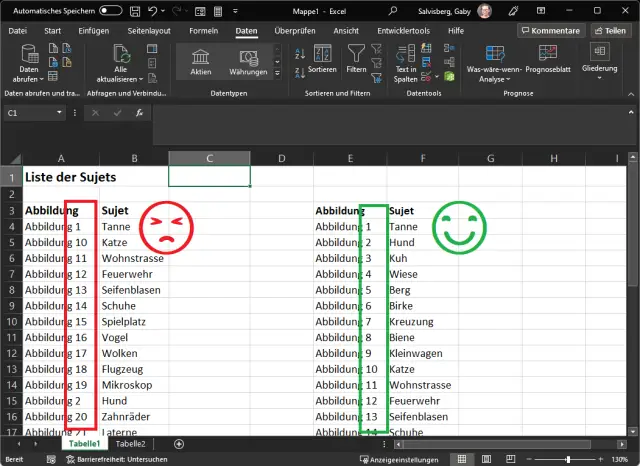
Angenommen, Sie haben eine Liste mit nummerierten Abbildungen und Stichwörtern. Wenn Sie diese nach der Spalte mit «Abbildung 1», «Abbildung 2» usw. sortieren, verwendet Excel nicht die alphabetische Sortierung, sondern die alphanumerische. Das bedeutet, Sie bekommen dann so etwas: «Abbildung 1», «Abbildung 10», «Abbildung 11», «Abbildung 12» usw. Excel bietet leider keine Einstellung, dies zu ändern. Wie Sie es lösen, finden Sie auf der nächsten Seite. Zunächst aber noch:
Kleines LibreOffice-Intermezzo
Dass es auch anders ginge, zeigt beispielsweise LibreOffice Calc. Wir haben die gleichen Spalten dort hineinkopiert. Nun markieren Sie den kompletten zu sortierenden Bereich. Gehen Sie via Daten zu Sortieren und wählen Sie die Spalte, nach der sortiert werden soll, zum Beispiel Spalte A. Bevor Sie auf OK klicken, wechseln Sie in den Reiter Optionen.
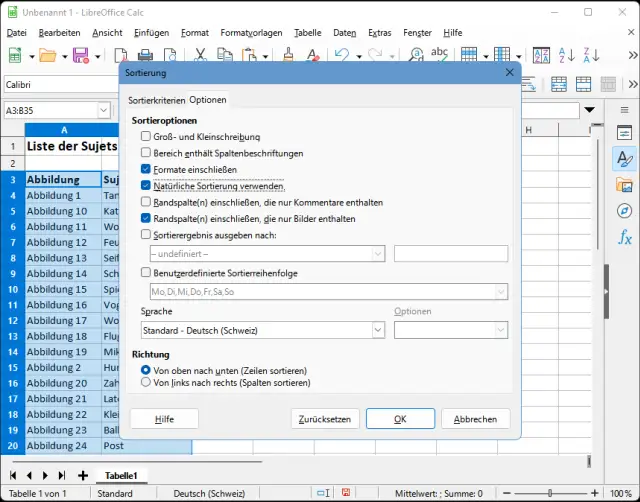
Wechseln Sie in LibreOffice Calc nach Aufruf der Sortierfunktion in den Reiter «Optionen»
Quelle: PCtipp.chAktivieren Sie dort Natürliche Sortierung verwenden und bestätigen Sie erst jetzt mit OK.
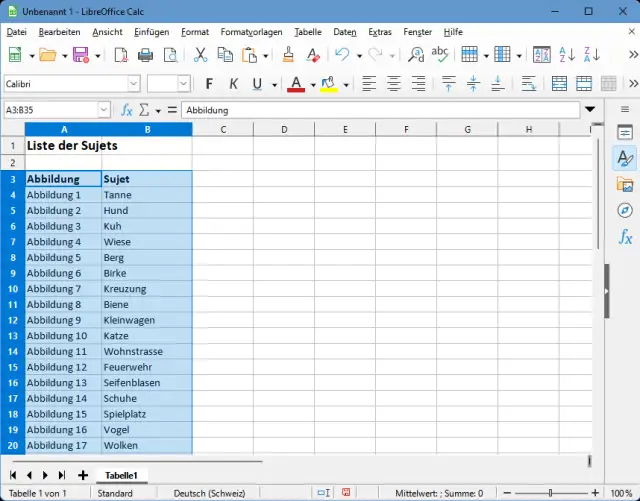
Voilà, so einfach gehts in LibreOffice Calc. Warum nicht auch in Excel?
Quelle: PCtipp.chBrauchen Sie es aber in Excel? Sofern Sie LibreOffice ohnehin auch auf dem Rechner haben, in der Datei keine Makros vorkommen und auch sonst keine speziellen Excel-Funktionen oder -Formate, können Sie natürlich Folgendes tun: Öffnen Sie die Datei einmal in LibreOffice Calc, führen Sie die natürliche Sortierung durch, speichern Sie das Ganze und öffnen Sie die Datei wieder in Excel.
Workaround für Microsoft Excel
Eigens für eine solche Kleinigkeit wollen wohl die wenigsten Excel-Anwender zusätzlich noch LibreOffice installieren (obwohl es gratis wäre). Dann bleibt Ihnen nur ein Workaround in Form einer benutzerdefinierten Sortierreihenfolge.Lösung: Erstellen Sie in Ihrer Excel-Datei ein zusätzliches Tabellenblatt. Schreiben Sie in die Zelle A1 etwas wie Sortierreihenfolge. Darunter tippen Sie Zelle für Zelle die Reihenfolge ein, in der die Daten sortiert werden müssen. Im Falle einer nummerierten Abbildungsliste geht das aber fix: Schreiben Sie Abbildung 1 in die Zelle A2. Mittels AutoAusfüllen (Ziehen am grünen Kästchen in der unteren rechten Ecke der Zelle A2) füllen Sie jetzt die benötigte Anzahl Abbildungs-Nummern aus, zum Beispiel bis und mit Abbildung 32. Denn Excel verwendet beim AutoAusfüllen – anders als beim Sortieren – die natürliche Sortierung.
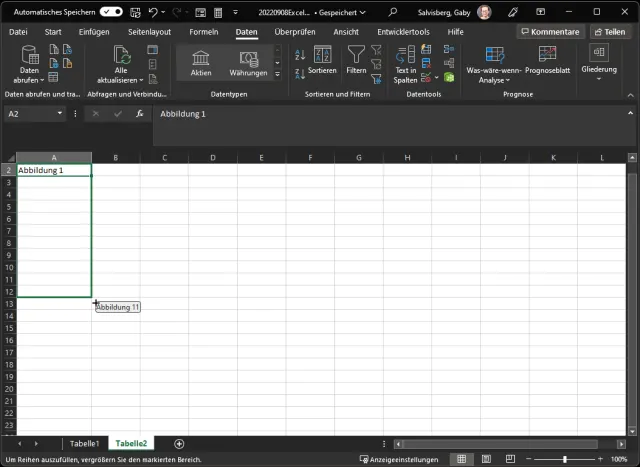
In einer Hilfsspalte erzeugen Sie die gewünschte Sortierung
Quelle: PCtipp.chJetzt gehts zu einem etwas überraschenden Ort in Excel: Öffnen Sie Datei/Optionen/Erweitert. Recht weit unten, unter «Allgemein», klicken Sie auf Benutzerdefinierte Listen bearbeiten. Setzen Sie den Cursor ins Feld hinter Liste aus Zellen importieren. Markieren Sie in Ihrer Hilfstabelle den Bereich mit den Abbildungsnummern, die in der korrekten Reihenfolge stehen, also z.B. in Tabelle2 die Zellen A2 bis A33. Benutzen Sie die Schaltfläche Importieren. Die Einträge erscheinen als neue Liste. Übernehmen und bestätigen Sie mit zweimal OK.
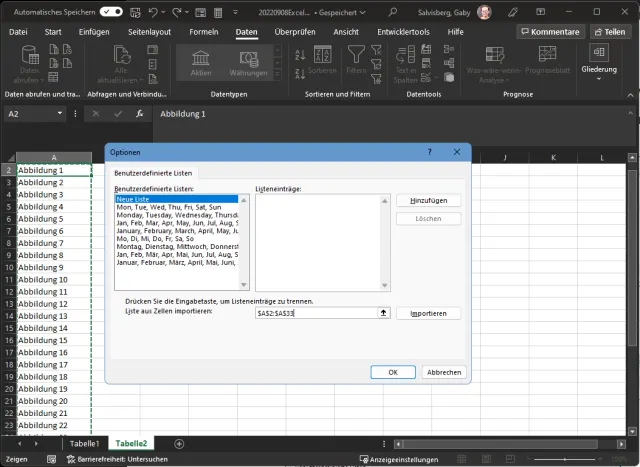
Hier lässt sich die benutzerdefinierte Sortierliste importieren
Quelle: PCtipp.chZurück in Tabelle1, in der wir jetzt gerne die Abbildungen der Reihe nach von 1 bis 32 sortieren wollen. Markieren Sie den zu sortierenden Bereich. Gehen Sie via Daten zu Sortieren. Greifen Sie unter Reihenfolge zu Benutzerdefinierte Liste. Wählen Sie die Liste aus und klicken Sie auf OK.
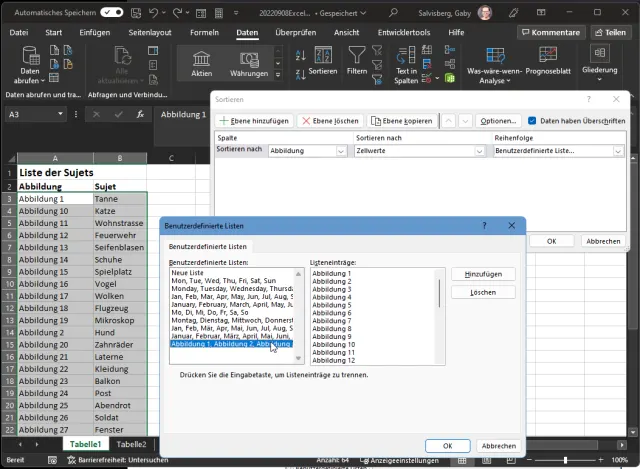
Verwenden Sie als Reihenfolge nicht «A bis Z», sondern «Benutzerdefinierte Liste»
Quelle: PCtipp.chJetzt richtet sich die Sortierung nach Ihrer Liste.











Kommentare