

Tipps & Tricks
Excel: Pfeile statt Säulen und Balken
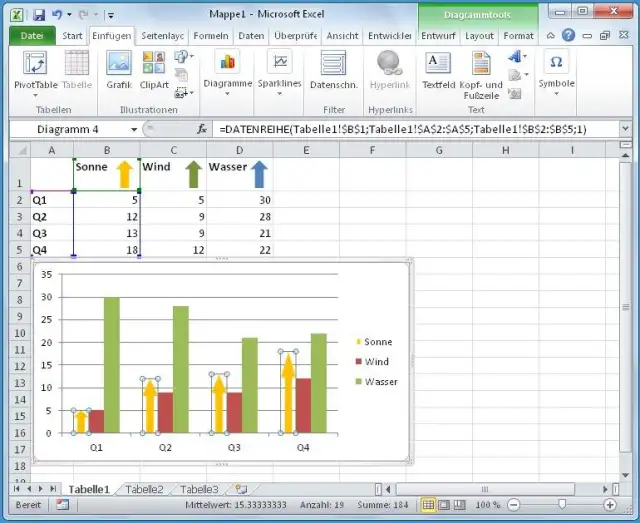
Lösung: Wäre Ihnen gedient, wenn ein Säulendiagramm einfach Pfeile anstelle der Säulen zeigen würde?
Dieser Trick besteht darin, farbige Blockpfeile so in die Säulen zu kopieren, dass sie sich an die Säulenlänge anpassen. Die eigentliche Säulenfarbe verschwindet; damit bleiben nur die Pfeile - wie gewünscht. Die Crux dabei: Die farbigen Blockpfeile innerhalb der Säulen lassen sich nachträglich nur schwer umfärben. Darum erstellen Sie am besten neben dem Diagramm die drei benötigten Pfeilformate als «Kopiervorlage». Die können Sie dann später in die Säulen kopieren. Wir zeigens am Beispiel von Excel 2010/2007.
Im Detail geht das so: Überlegen Sie sich eine Pfeilfarbe für die einzelnen Energieformen, z.B. Goldgelb für «Sonne», Grün für «Wind» und Blau für «Wasser». Gehen Sie im Reiter Einfügen zu Formen und greifen dort zum nach oben zeigenden Blockpfeil. Zeichnen Sie eine kleine Version des Pfeils. Klicken Sie mit rechts drauf und gehen zu Form formatieren. Wählen Sie im Bereich Füllung die gewünschte Füllfarbe für die erste Energieform. Passen Sie auch die Linienfarbe auf diese Farbe an. Kopieren Sie den Pfeil zweimal und passen Sie die Linien- und Füllfarben der Kopien ebenfalls an. Ändern Sie hierbei nicht die Grösse der Pfeile. Sie brauchen diese ersten drei Pfeile übrigens bloss vorübergehend. Klicken Sie nun z.B. den goldgelben Pfeil für «Sonne» an und kopieren Sie ihn per Ctrl+C.
Blockpfeil in den Diagrammsäulen einfügen
Quelle: PCtipp.chMarkieren Sie Ihre Tabelle inkl. der Zeilen- und Spaltentitel. Erstellen Sie Ihr Säulendiagramm; etwa via Einfügen/Diagramme/Säule/2D-Säule gruppiert. Klicken Sie darin die erste «Sonne»-Säule an; dann werden alle Säulen derselben Kategorie automatisch ausgewählt. Drücken Sie Ctrl+V, um den Blockpfeil einzufügen. Der gelbe Pfeil landet in allen «Sonne»-Säulen und hat die Länge, welche der Zahl entspricht. Wiederholen Sie das für «Wind» und «Wasser».
Die in unserem Beispiel in den Spaltentitel zwischengelagerten Pfeilvorlagen können Sie danach löschen. Praktisch: Excel übernimmt netterweise die in die Säulen eingefügten Pfeile auch in die Legende. Sie können auf diese Weise übrigens auch andere Diagrammtypen umgestalten, etwa horizontale Balken. (PCtipp-Forum)











Kommentare