

Tabellenkalkulation
Excel: Resultat aus bedingter Formatierung in fixes Format umwandeln
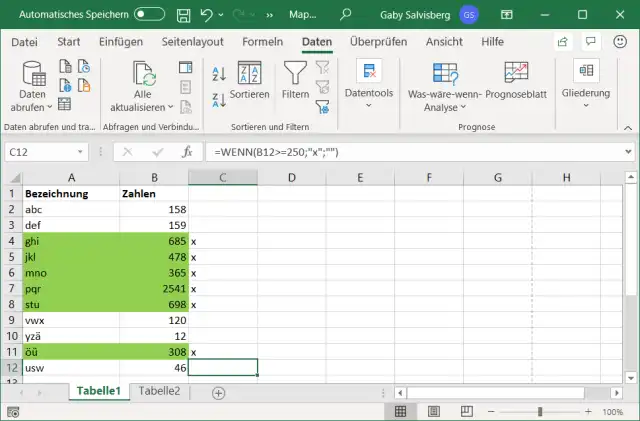
In Ihrer Tabelle haben Sie Zellen mittels bedingter Formatierung eingefärbt. Sie wollen einen Teil Ihrer Excel-Tabelle weitergeben, mitsamt der eingefärbten Zellen, aber ohne die bedingten Formatierungen.
Man kennt in Excel etwa Inhalte einfügen/Werte fürs Kopieren und Einfügen von Werten unter Weglassung der Formeln. Da wäre es doch praktisch, wenn Inhalte einfügen/Formate genauso funktionierte. Das nimmt aber aus Zellen mit bedingter Formatierung nicht etwa «Zellformat grün» mit, sondern wieder nur die Bedingung im Stil von: «Wenn Wert >= 250, dann grün». Das heisst: Sobald Sie den Zellinhalt ändern, kann sich auch die Zellfarbe ändern. Und genau das wollen Sie diesmal nicht.
Von Hand formatieren
Ein manuelles Umformatieren klingt zunächst nicht nach etwas, das Sie machen wollen, klappt aber recht gut. Je nach Art der Tabelle braucht es ein paar Arbeitsschritte.
Kopieren Sie das Tabellenblatt und nehmen Sie die Änderungen in der Kopie vor. Damit Sie alle hier grün gefärbten Zellen auch ohne bedingte Formatierung grün bekommen, sollten diese direkt untereinander stehen. Denn so können Sie alle in einem Durchgang markieren und von Hand einfärben.
Hierfür gibt es verschiedene Ansätze. Aufgrund welcher Information haben Sie die Zellen eingefärbt? Meistens ist es etwas recht Einfaches, wie zum Beispiel «Alles über 250 wird grün» oder «Wenn in Spalte B 'x' steht, mach die Zeile grün».
Variante 1: Sortieren. Sind die Zellen aufgrund ihres Wertes gefärbt, sortieren Sie Ihre Tabelle nach der betroffenen Spalte. Sind sie aufgrund eines X in einer der Spalten gefärbt, sortieren Sie die Zellen nach dieser. Jetzt stehen diese alle untereinander und Sie können diese von Hand einfärben. Ist das erledigt, sortieren Sie die Tabelle danach wieder nach jener Spalte, nach der Sie diese ursprünglich sortiert haben wollten.
Zusatztipp hierzu: Falls die ursprüngliche Reihenfolge eine Rolle spielt, Sie aber kein eindeutiges Sortierkriterium (z.B. ein Datum oder eine Laufnummer) haben, fügen Sie einfach vorher vorübergehend eines hinzu. Fügen Sie für diesen Zweck eine leere Spalte ein und nummerieren Sie diese aufsteigend ab der ersten Zeile bis zur letzten. Sobald die Sortierungen und manuellen Formatierungen erledigt sind, finden Sie in dieser Spalte wieder die ursprüngliche Sortierung. Sortieren Sie die Tabelle nach dieser, anschliessend können Sie die Hilfsspalte wieder löschen.
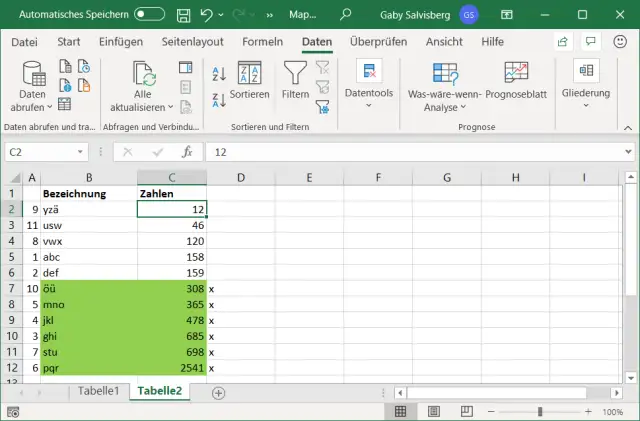
Sortieren Sie die Zellen nach der Spalte, die das Kriterium für die bedingte Formatierung enthält. Dann klappt das manuelle Formatieren sehr schnell
Quelle: PCtipp.chVariante 2: Filtern. Bei einfachen bedingten Formatierungen finden Sie vielleicht einen Filter, der nur die Zeilen anzeigt, welche Sie rot oder grün einfärben wollen. Gehen Sie im Reiter Daten zu Filter. Verwenden Sie als Filterkriterium dieselben Bedingungen, die Sie auch fürs Einfärben der Zellen verwendet haben, zum Beispiel Zahlenfilter/Grösser als oder Textfilter/enthält.
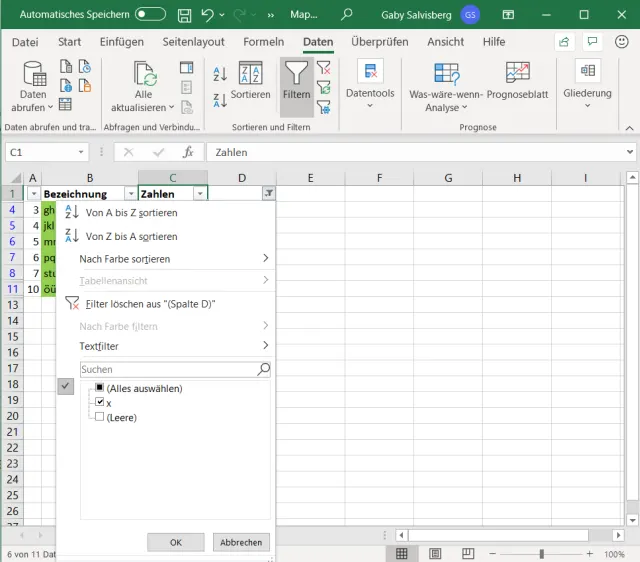
Mit einem Filter, der den bedingten Formatierungen entspricht, bleiben nur die zu formatierenden Zellen stehen
Quelle: PCtipp.chZusatztipp: In Office 365 finden Sie in den Filtern und beim Sortieren auch eine Option zum Sortieren nach Zellenfarbe. Versuchen Sie, nach dieser zu filtern oder zu sortieren. Das kann das manuelle Einfärben ebenfalls erheblich vereinfachen.
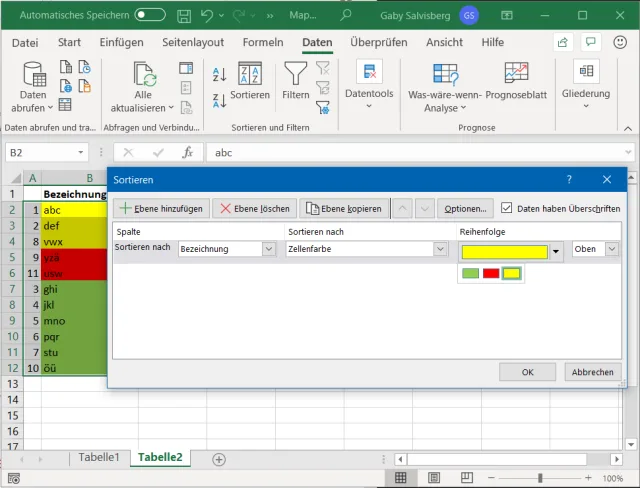
Das Filtern oder Sortieren nach Zellenfarbe könnte das manuelle Einfärben der Zellen erheblich vereinfachen
Quelle: PCtipp.chIn LibreOffice Calc funktioniert es vom Prinzip her gleich. Nur sind die Filter und Sortierungen etwas weniger komfortabel. Ausserdem fehlt beispielsweise eine Option, um nach Zellfarbe zu sortieren oder zu filtern.
Oder als PDF weitergeben? Wenn Sie die bedingten Formatierungen und Formeln nicht weitergeben wollen, muss die Datei dann überhaupt im Excel-Format sein? Sie könnten den gewünschten Bereich in eine PDF-Datei «drucken» und weitergeben. In dieser Form sind die Formeln auch nicht mehr sichtbar, aber die Farben bleiben erhalten. (PCtipp-Forum)











Kommentare