

Tipps & Tricks
Excel: schneller Link auf eine Textstelle in Word
Viele Excel-Tabellen sind nicht besonders selbsterklärend. Sie können zwar Kommentare anbringen, aber manchmal ist der Link auf ein Reglement in einer Word-Datei besser. Und da am besten auch gleich auf die passende Textstelle. Aber wie macht man das?
Sie können in Excel in jeder Zelle einen Link zu einem Word-Dokument setzen, auch wenn die Excel-Zelle bereits Text enthält oder sogar eine berechnete Formel.
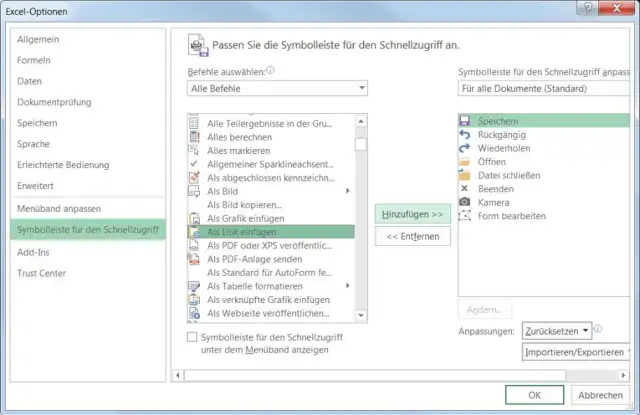
Das geht so: Blenden Sie in Excel zuerst die Funktion ein, die diesen Zaubertrick hinbekommt. Am oberen Excel-Fensterrand im linken Teil finden Sie hierfür die Schnellzugriffsleiste. Klappen Sie das kleine Menü an deren rechtem Rand auf und gehen Sie zu Weitere Befehle. Bei «Befehle auswählen» schnappen Sie sich Alle Befehle. Scrollen Sie zu Als Link einfügen, klicken Sie jenes an und schnippen Sie es via Hinzufügen in die rechte Spalte. Klicken Sie auf OK, taucht das Icon in der Schnellstartleiste auf. Es sieht aus wie ein kleines Klemmbrett mit einer Art Globus.
Blenden Sie den Befehl «Als Link einfügen» in der Schnellzugriffsleiste ein
Quelle: PCtipp.chÖffnen Sie jetzt die Word-Datei, auf die Sie verlinken wollen. Soll der Link auf ein bestimmtes Kapitel oder einen bestimmten Absatz zeigen? Markieren Sie den Titel oder die ersten paar Wörter im Absatz und drücken Sie Ctrl+C (Strg+C), um die Wörter zu kopieren.
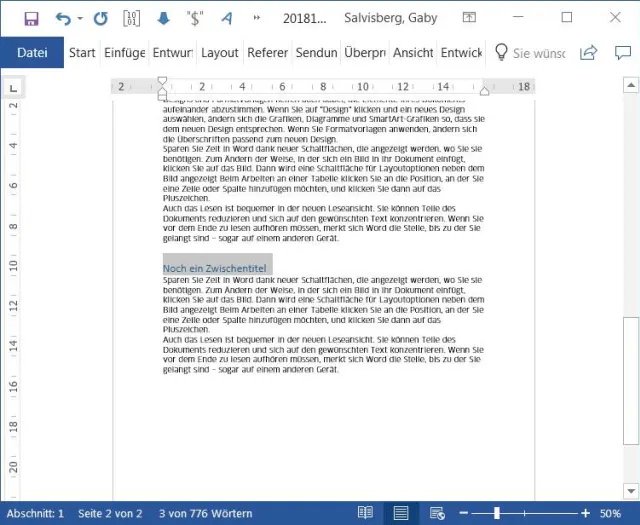
Markieren und kopieren Sie die Textstelle oder den Titel in Word
Quelle: PCtipp.chWechseln Sie zu Ihrer Excel-Tabelle und klicken Sie die Zelle an, die den Link auf diese Textstelle bekommen soll. Klicken Sie aufs neue Icon Als Link einfügen. Es ist hierbei völlig unerheblich, ob die Zelle leer ist oder ob sie schon Text oder sogar eine Berechnung enthält. Wenn die Zelle einen Inhalt hat, bleibt dieser erhalten, aber er wird blau eingefärbt und enthält jetzt den Link zur kopierten Word-Textstelle. Falls die Zelle leer war, zeigt sie jetzt als Text den kopierten Titel inklusive Link.
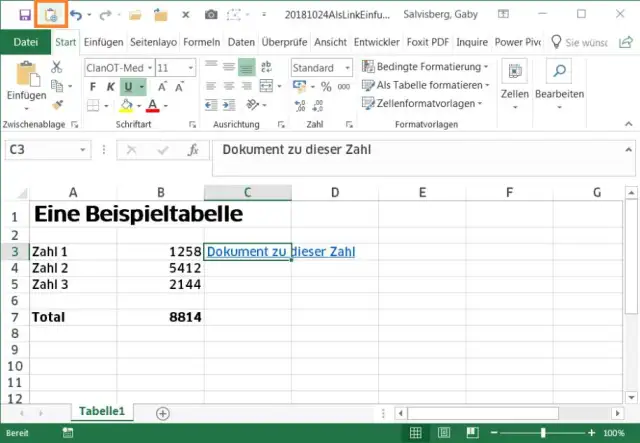
Klicken Sie die Zelle an, die den Link bekommen soll und benutzen Sie «Als Link einfügen»
Quelle: PCtipp.chSie können in einer leeren Zelle auch erst einen Text eingeben wie «Erläuterungen zu dieser Zahl». Klicken Sie die Zelle an und benutzen Sie Als Link einfügen. Voilà!










Kommentare