
Anzeige
Anzeige
Anzeige
Lesedauer 2 Min.

Excel: Seiteneinrichtung in andere Blätter/Arbeitsmappen übernehmen
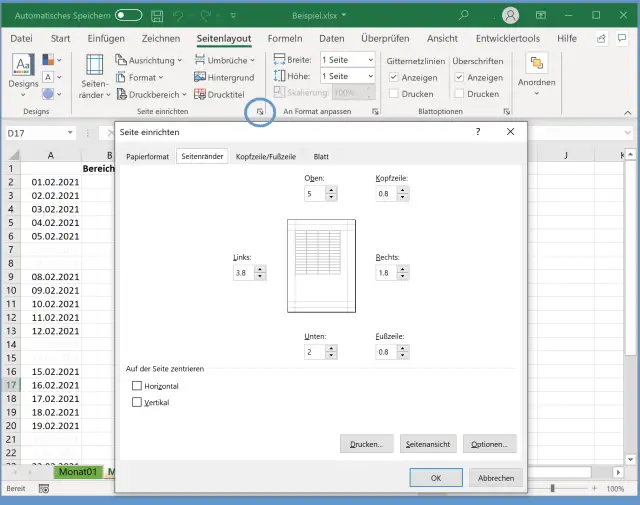
Sie passen über die Seiteneinrichtung Seitenrand, Ausrichtung und Kopf- oder Fusszeile an. Wie bringen Sie die Einstellungen jetzt in die anderen Blätter oder gar Arbeitsmappen? Es klappt fast per Knopfdruck.
Screenshot Seite einrichten und das markierte Steuerelement

Im Tabellenblatt, das die gewünschten Einstellungen schon hat, rufen Sie über das kleine, im Screenshot markierte Steuerelement den Dialog «Seite einrichten» auf

© Quelle: PCtipp.ch

Sie haben eine Excel-Arbeitsmappe, in der Sie für die enthaltene Tabelle die Seite so eingerichtet haben, wie Sie diese haben wollen, zum Beispiel im A4-Querformat, rundherum mit 2,5 Zentimetern Seitenrand und mit genau der Kopf- und Fusszeile, die Sie brauchen.

Jetzt würden Sie gerne auch anderen Arbeitsmappen bzw. Tabellen dieselben Einstellungen verpassen. Und zwar subito! Wir versprechen: Es ist schon fast peinlich simpel.

Lösung: Öffnen Sie beide Arbeitsmappen bzw. Tabellen, nämlich jene, die das gewünschte Format (Ausrichtung, Seitenrand, Kopfzeilen etc.) schon enthält und die andere, der Sie dasselbe überstülpen wollen. Rufen Sie in der Ursprungsmappe via Reiter Seitenlayout das Kontrollelement Seite einrichten auf. Das ist im Menübandbereich «Seite einrichten» das kleine unscheinbare Element in der unteren rechten Ecke.

Im Tabellenblatt, das die gewünschten Einstellungen schon hat, rufen Sie über das kleine, im Screenshot markierte Steuerelement den Dialog «Seite einrichten» auf

© Quelle: PCtipp.ch

Ist die Dialogbox Seite einrichten erschienen, können Sie diese auch gleich wieder mit OK schliessen (wichtig: nicht mit Abbrechen!). Denn – und das ist der springende Punkt – nur mit OK legen Sie die darin enthaltenen Einstellungen in eine Art Befehls-Zwischenspeicher.

Wechseln Sie zur Arbeitsmappe bzw. Tabelle, die ebenfalls dasselbe Format erhalten soll. Markieren Sie darin alle Tabellenblätter, denen Sie dieselbe Seiteneinrichtung verpassen wollen. Drücken Sie jetzt die Funktionstaste F4 (die steht für: Befehl wiederholen). Fertig!

(Ursprung 16.09.2019, kontrolliert und aktualisiert 06.08.2021)

Kommentare

Microsoft Office Excel Office
Anzeige
Anzeige

Neueste Beiträge

«ZüriA»
Stadt Zürich lanciert eigene KI-Assistenz
Seit Kurzem steht den Mitarbeitenden der Stadt Zürich mit «ZüriA» eine KI-Assistenz zur Verfügung, die die Bearbeitung von internen, vertraulichen und streng vertraulichen Informationen ermöglicht.
2 Minuten
18. Mär 2026
Amazon plant offenbar ein eigenes Smartphone
Amazon entwickelt offenbar ein eigenes Smartphone. Das berichtet Reuters unter Berufung auf Insider im Unternehmen. Es wäre der zweite Anlauf in diesem Segment für den Web-Riesen.
2 Minuten
23. Mär 2026
Sunrise passt Roaming-Optionen an
Sunrise packt neu mehr Leistung in die Roaming-Optionen für beliebte Reiseziele in Europa, Nordamerika und vielen weiteren Ländern – zu gleichen oder tieferen Preisen.
3 Minuten
23. Mär 2026

Das könnte Sie auch interessieren

Apple-Watch-Tipps
Alles für die Gesundheit auf der Apple Watch
Die Apple Watch ist gespickt mit Funktionen, die sich der Überwachung der Gesundheit verschreiben. Damit wird die smarte Uhr zum Schutzengel aller Altersklassen, denn sie kann gesundheitliche Probleme erkennen, bevor sie problematisch werden.
10 Minuten
16. Mär 2026
Windows-Fotos
Fotos gratis bearbeiten
Die bei Windows mitgelieferte Foto-App eignet sich nur für einfachste Aufgaben? Falsch. Microsoft hat sie um nützliche Funktionen wie OCR-Texterkennung und KI-Retuschen erweitert. Der PCtipp gibt Tipps zur optimalen Bedienung.
8 Minuten
12. Mär 2026
Schweizer Bibliotheken
So funktioniert die Bücher-Ausleih-Plattform «Swisscovery»
Mitte November hat «Swisscovery» einen neuen Bestellprozess und weitere Funktionen erhalten. PCtipp erklärt, wie die Ausleih-Plattform funktioniert.
6 Minuten
17. Nov 2022
Anzeige
Anzeige
Anzeige
Anzeige
Anzeige
Anzeige

Kommentare








