

Tipps & Tricks
Excel: Seitennummerierung mehrerer Blätter
Lösung: Die in der Fusszeile einer Arbeitstabelle initialisierte Seiten-Nummerierung «Seite X von Y» beginnt bei jedem Arbeitsblatt bei «1». Sie haben aber Möglichkeiten, dies zu beeinflussen.
Wollen Sie alle Blätter Ihrer Mappe für den Druck bzw. für die Berechnung der Seitenzahlen berücksichtigen? Dann gehen Sie via Datei/Drucken bzw. Office-Knopf/Drucken zu Drucken und wählen dort «Gesamte Arbeitsmappe», siehe Screenshot. Falls Sie wissen, um welche Seitenzahlen es sich handelt, geben Sie bei «Seiten» an, welche davon Sie jetzt tatsächlich zu Papier bringen wollen.
Soll es nicht die ganze Mappe sein? Fassen Sie die zu berücksichtigenden Blätter vor dem Druck vorübergehend zu einer Gruppe zusammen. Die erwähnte Gruppe bedeutet nichts anderes als die aktuell markierten Blätter. Drücken und halten Sie vor dem Drucken hierfür die Ctrl-Taste (Strg) und klicken die Register der zu gruppierenden Blätter nacheinander an. Falls es sich um mehrere nebeneinander liegende Blätter handelt, können Sie stattdessen auch die Shift-Taste (Umschalt) drücken und halten, anschliessend das erste und letzte der gewünschten Blätter anklicken. Öffnen Sie jetzt wie vorhin erwähnt den Druckdialog, wählen aber anstelle von «Gesamte Arbeitsmappe» die Option «Ausgewählte Blätter». Zum späteren Aufheben der Markierung verfahren Sie einfach umgekehrt oder klicken eines der nicht markierten Blätter an.
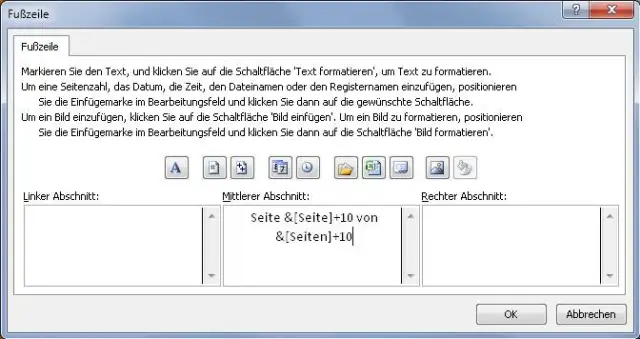
Alternative: Die Kopf- und Fusszeilen gelten immer nur fürs aktuelle Arbeitsblatt. Wollen Sie nur den Inhalt eines Arbeitsblattes drucken, können Sie beispielsweise in der Fusszeile festlegen, dass dessen Seitennummerierung immer bei einer höheren Zahl als «1» beginnt. Klicken Sie hierbei im Reiter Seitenlayout aufs kleine Steuerelement in der unteren rechten Ecke des Bereiches «Seite einrichten». Öffnen Sie Benutzerdefinierte Fusszeile und bearbeiten Sie den betroffenen Abschnitt. Anstelle von «Seite &[Seite]» verwenden Sie beispielsweise «Seite &[Seite]+10». Dann beginnt die Nummerierung beim Drucken dieses Blattes nicht bei «1», sondern bei «11».
Nummerierung mit höherer Seitenzahl beginnen
Quelle: PCtipp.chBei der Gesamtanzahl Seiten schreiben Sie die zuvor einmal ausfindig gemachte Anzahl Seiten entweder von Hand hinein oder tippen auch hier ein +10 hinter «Seite &[Seiten]» ein, was jene Zahl um 10 erhöht. (PCtipp-Forum)










Kommentare