
Anzeige
Anzeige
Anzeige
Lesedauer 3 Min.

Excel: Alle Sternchen aus der Tabelle entfernen

Sie wollten in Ihrer Excel-Liste doch nur die überflüssigen Sternchen aus den Namensfeldern («HANS *MUSTER*») entfernen. Doch Excel hat beim Suchen/Ersetzen die komplette Liste geleert. Warum? Und wie ersetzen Sie das Sternchen durch «nichts»?
Screenshot Suchen und Ersetzen Dialog

Aaaachtung, gleich kommt die Schrecksekunde! Denn so darf man es auf keinen Fall machen. Nicht beim Sternchen.

© Quelle: PCtipp.ch

Das kann in der Tat zu einer höllischen Schrecksekunde führen: Sie benutzen im Reiter Start im Bereich Bearbeiten unter Suchen und Auswählen den Befehl Ersetzen. Weil Sie alle Sternchen (*) entfernen wollen, versuchen Sie das wie gewohnt, indem Sie bei «Suchen nach» ein * eintippen, das Feld «Ersetzen durch» leer lassen und beherzt auf Alle ersetzen klicken. Was kann da schon schiefgehen?

Aaaachtung, gleich kommt die Schrecksekunde! Denn so darf man es auf keinen Fall machen. Nicht beim Sternchen.

© Quelle: PCtipp.ch

Nun: alles! Excel wird Ihre Tabelle nämlich komplett leeren. Schauen Sie mal:
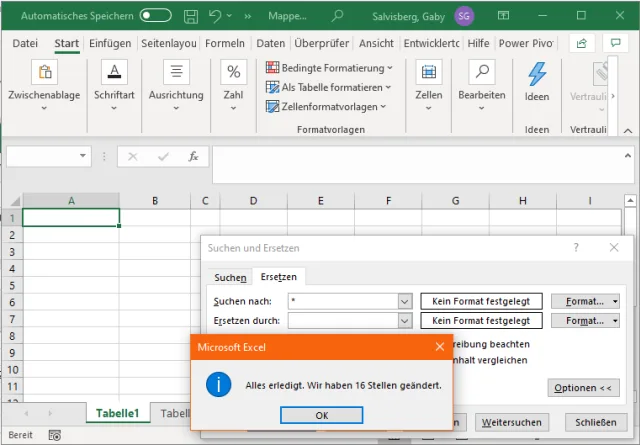
Sie haben ja schon geahnt, dass etwas schiefgehen wird. Statt die Sternchen zu entfernen hat Excel die ganze Tabelle geleert

© Quelle: PCtipp.ch

Der Grund liegt darin, dass das Sternchen in Windows und Office ein Jokerzeichen ist und für «beliebigen Inhalt» oder «beliebiges Objekt» steht. Damit wird beim Suchen nach einem Sternchen wirklich jede gefüllte Zelle als Fundstelle betrachtet. Und laut der Anweisung «Ersetzen durch 'nichts'» wird die Zelle dann geleert. Ein ähnliches Problem haben Sie auch beim Suchen/Ersetzen eines Fragezeichens oder einer Tilde.

Lösung: Aber es gibt einen Trick. Stellen Sie in der Suchen/Ersetzen-Dialogbox dem Sternchen ein Tilde-Zeichen (~) voran, also so: «~*» (ohne die Anführungszeichen). Das tippen Sie auf CH-Tastaturen mit AltGr und der ^-Taste ein (jene direkt links der Backspace-Taste). Mit dem Tildezeichen teilen Sie Excel mit, dass das nachfolgende Zeichen wortwörtlich gemeint ist und nicht als Wildcard bzw. Jokerzeichen interpretiert werden soll. Suchen Sie also nach ~* und ersetzen Sie es durch «nichts» bzw. durch ein leeres «Ersetzen durch»-Feld, dann verschwinden die missliebigen Sternchen.

Na, also! Dank Tildenzeichen können Sie in Excel auch nach Sternchen suchen

© Quelle: PCtipp.ch

Übrigens: In LibreOffice Calc haben Sie das Problem interessanterweise nicht. Da können Sie bequem auch ohne Tildenzeichen nach dem Sternchen suchen und jenes durch nichts ersetzen lassen. (PCtipp-Forum)

(Hinweis: Ursprungsdatum 1.6.2013, Update auf aktuelle Excel-Version 19.2.2021)

Kommentare

Office Excel LibreOffice Microsoft Office
Anzeige
Anzeige

Neueste Beiträge

ggs netz übernimmt sämtliche Kommunikationsnetze der GIB-Solutions
Die ggs netz ag übernahm per 1. Mai 2026 sämtliche Kommunikations-netze der GIB-Solutions AG. Mit der Transaktion kommen rund 10’000 Digitalanschlüsse hinzu. Die übernommenen Netze werden künftig über die neu gegründete Tochtergesell-schaft ggs plus ag betrieben.
3 Minuten
Stromverbrauch und Effizienzpotenziale von Rechenzentren in der Schweiz
2024 betrug der Stromverbrauch der Rechenzentren in der Schweiz 2,1 TWh, was ungefähr 3,6 Prozent des Gesamtverbrauchs entspricht. Bis 2030 wird ein Anstieg des Stromverbrauchs der inländischen Rechenzentren auf 2,5 bis 3,2 TWh erwartet. 
3 Minuten
Echtzeittext - Bundesrat schafft Grundlage für neue Notruffunktion
Der Bundesrat hat mehrere Verordnungen angepasst, um ein sicheres Notrufsystem zu fördern. In Zukunft können Menschen in Notlage die Notdienste von Polizei, Feuerwehr und Sanität per Echtzeittext auf den Smartphones auch schriftlich erreichen. 
3 Minuten

Das könnte Sie auch interessieren

Apple-Ecke
Lineár Calendar: das ganze Jahr im Blick
Wer kennt sie nicht, die Jahreskalender im Büro: Sie zeigen einen schnellen Überblick darüber, was in diesem Jahr noch kommen wird.
2 Minuten
28. Apr 2026
Outlook-Tipps
Das neue Outlook
Microsoft hat seine beliebte E-Mail- und Organisations-Software Outlook komplett überarbeitet. Wir zeigen Ihnen Schritt für Schritt, wie Sie die neue Version einrichten, bedienen und optimal auf Ihre Bedürfnisse anpassen.
9 Minuten
10. Apr 2024
Sicherheitstipps
So wird Windows sicher
Nutzen Sie unsere Konfigurationstipps und sichern Sie damit Ihr Windows besser ab. Meist reichen bereist ein paar Klicks oder ein Häkchen aus. Die folgende Anleitung führt Sie Schritt für Schritt durch alle wichtigen Schutzoptionen. 
8 Minuten
17. Apr 2026
Anzeige
Anzeige
Anzeige
Anzeige
Anzeige
Anzeige

Kommentare









