

Tipps & Tricks
Excel: Tabelle um 90° drehen, Zeilen zu Spalten machen
Lösung: Das Zauberwort für die gesuchte Funktion heisst «Transponieren». Und das funktioniert folgendermassen – übrigens in LibreOffice Calc fast genauso wie in Excel. Wir zeigen es am Beispiel von Excel aus Office/Microsoft 365:
Erzeugen Sie ein leeres Tabellenblatt. Wechseln Sie zum misslungenen bzw. zum «umzukrempelnden» Tabellenblatt zurück und markieren Sie den ganzen Zellbereich, der Überschriften, Formeln oder Daten enthält. Drücken Sie Ctrl+C zum Kopieren der markierten Inhalte (DE-Tastaturen: Strg+C).
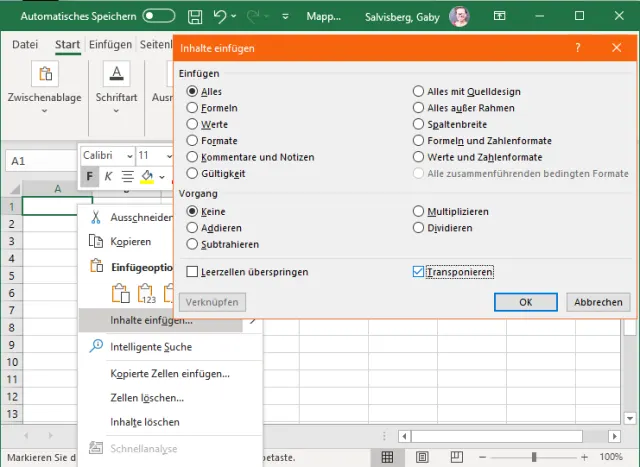
Wechseln Sie zum neuen, leeren Blatt und klicken Sie die erste Zelle (A1) einmal an. In alten Excel-Versionen war es noch Bearbeiten/Inhalte einfügen, in neueren klicken Sie schlicht mit der rechten Maustaste auf die Zelle A1 und wählen den Befehl Inhalte einfügen/Inhalte einfügen aus dem Kontextmenü.
Im neuen Fenster lassen Sie alle Optionen wie sie sind, aktivieren aber zusätzlich noch die Option «Transponieren».
Transponieren während dem Einfügen
Quelle: PCtipp.chKlicken Sie auf OK.
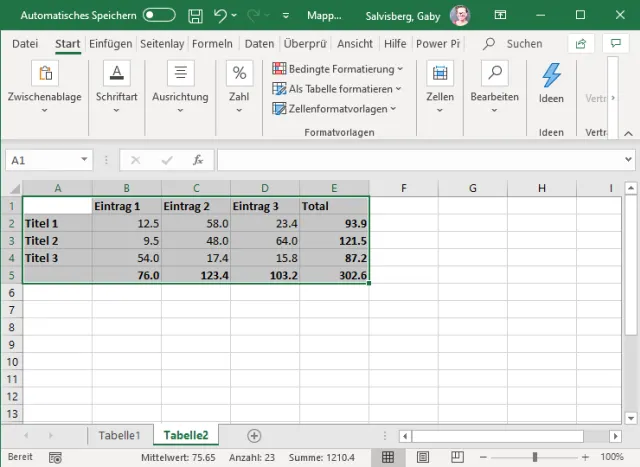
Fertig! Zeilen sind jetzt Spalten.
Quelle: PCtipp.chSchon haben Sie die Tabelle gedreht: Die Zeilen sind jetzt Spalten und die ehemaligen Spalten sind zu Zeilen geworden. Das beste daran: Excel übernimmt auch die bereits erfassten Formeln richtig und auch die Zellformate. Prüfen Sie kurz, ob Excel die Sachlage richtig umgesetzt hat, dann können Sie die andere Tabelle löschen.
In LibreOffice Calc übernimmt es unter Umständen die Formate und Formeln nicht automatisch. Schalten Sie also beim «Inhalte einfügen»-Dialog nebst Transponieren auch noch die Formatierungen und Formeln ein oder wechseln Sie ohnehin zu Alles.
(Ursprung 31.05.2013, Update 06.11.2020, Anpassung auf neue Excel-Version, Ergänzungen LibreOffice)










Kommentare