

Immer dieser Datumsfimmel
Excel: Umwandeln in Kalenderdatum verhindern – und zurückumwandeln
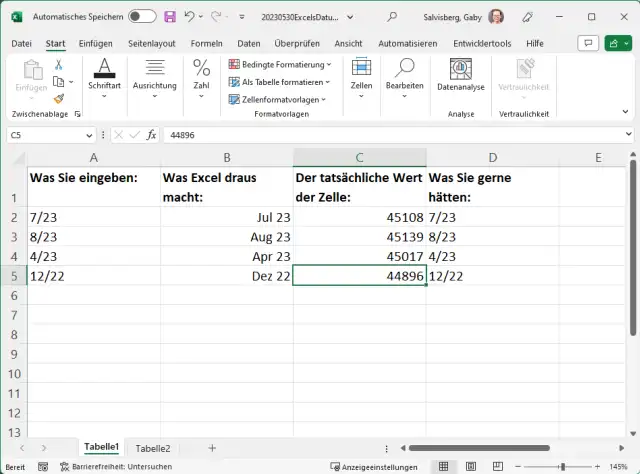
Sie haben eine Spalte, in der Sie Werte wie 4/23, 12/22 und ähnlich eingeben. Diese sind zwar von Monaten und Jahren inspiriert, aber Sie wollen diese Daten als Bezeichnungen benutzen. Darum möchten Sie diese exakt so in der Zelle wissen, wie Sie diese eingegeben haben. Excel soll Ihnen nicht dreinpfuschen, sprich: Ihre Inhalte nicht verändern.
Lösung: Das automatische Umwandeln von Eingaben in etwas wie Kalenderdaten lässt sich in Excel leider nicht komplett ausschalten. Markieren Sie die betroffene Spalte, öffnen Sie via Rechtsklick den Punkt Zellen formatieren. Klicken Sie erst auf Text im Reiter Zahlen, anschliessend auf OK.
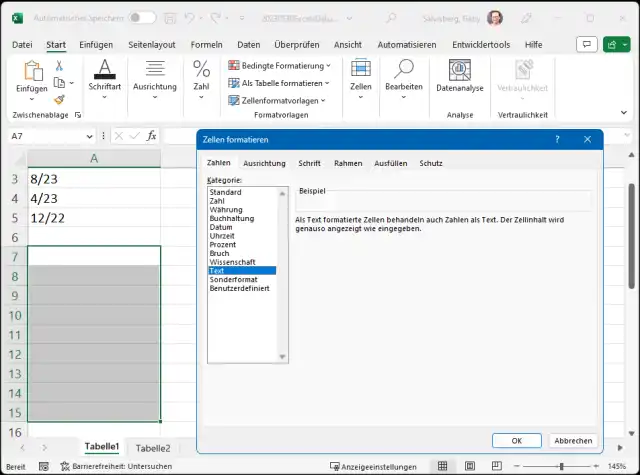
Formatieren Sie die Spalte als Text, wird Excel Ihre Eingaben darin nicht mehr automatisch in ein Datum umwandeln
Quelle: PCtipp.chBestehende Kalenderdaten wieder in Text umwandeln
Wenn Sie den obigen Tipp verwenden, stellen Sie eines fest: Beim Erfassen neuer Einträge in dieser als Text formatierten Spalte hält sich Excel an Ihre Anweisung. Es steht fortan weiterhin brav 7/23 in der Zelle, wenn Sie jetzt 7/23 eintippen. Aber die bestehenden Werte werden nicht zurückverwandelt. So steht anstelle von 7/23 jetzt 45108 drin. Bei dieser Zahl handelt es sich um die fortlaufende Datumszahl, die Excel für Kalenderdaten verwendet.
Lösung: Soll aus den Datumszahlen wie 45108, 45139 usw. nachträglich ein Textinhalt wie 7/23, 8/23 werden? Am besten gehen Sie so vor: Fügen Sie vorübergehend eine neue Spalte ein, die Sie als Hilfsspalte benutzen. Angenommen, die erste Datumszahl steht in A9, die Hilfsspalte ist Spalte B. Geben Sie in B9 die Formel =TEXT(A9;"M/JJ") ein und ziehen Sie diese in die restlichen Zeilen in dieser Spalte herunter. Schon stimmt zumindest die Darstellung wieder.
Tipp: Die Angabe "M/JJ" können Sie je nach Wunsch an ein anderes Datumsformat anpassen. Soll der Monat stets zweistellig sein, ist es "MM/JJ". Soll es stattdessen etwas wie 2023-07-01 sein, greifen Sie zu "JJJJ-MM-TT".
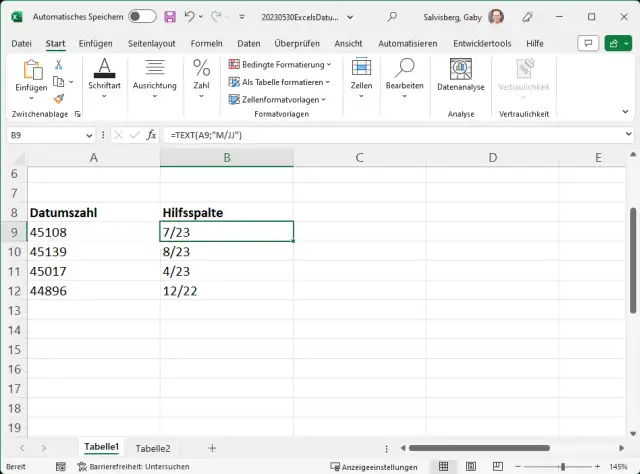
Jetzt stimmt die Darstellung zwar, aber die Daten sind in Form einer Formel vorhanden
Quelle: PCtipp.chWas jetzt in Spalte B steht, sieht zwar schon perfekt so aus, wie Sie es wünschten. Aber es handelt sich um das Resultat einer Formel. Sie wollen jedoch tatsächlich den Text «7/23» in der Spalte A stehen haben. Markieren Sie in Spalte B den Bereich mit den korrekten, per Formel dargestellten Daten. Kopieren Sie diese mit Ctrl+C (Strg+C). Klicken Sie in Spalte A auf die oberste Datumszahl. Via Rechtsklick gehts jetzt zu Inhalte einfügen/Werte einfügen/Werte. Voilà, die Datumszahlen in Spalte A werden durch die kopierten Werte ersetzt.
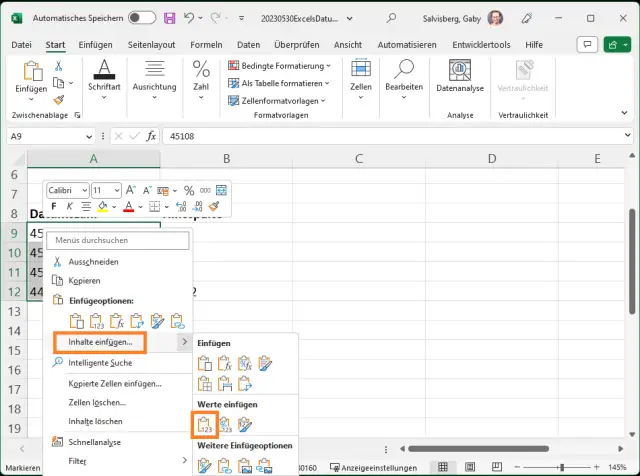
Mit «Inhalte einfügen» bekommen Sie die per Formel wiederhergestellten Bezeichnungen wieder in die Spalte A
Quelle: PCtipp.chLibreOffice Calc: Das Problem stellt sich bei der Calc-Nutzerschaft weniger. Wenn Sie dort in eine Zelle z. B. 7/23 eintippen, dann steht auch 7/23 drin.










Kommentare