

Tipps & Tricks
Excel: US-Datum mit Schrägstrich ins europäische Format umwandeln
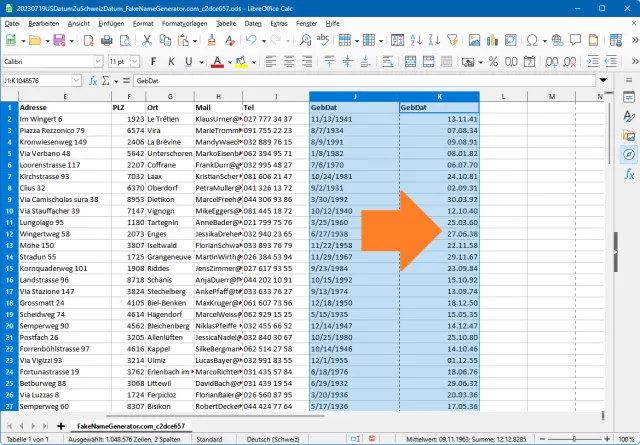
Sie haben eine Excel-Datei bekommen, die eine Spalte mit Kalenderdaten mit Schrägstrichen im US-Format zeigt. Anstelle von beispielsweise eines Geburtsdatums wie dem 13.11.1941 steht 11/13/1941. Das wollen Sie nun mit möglichst wenig Aufwand in das hier übliche Datumsformat umwandeln.
Erst prüfen: Liegts nur am Zellformat?
Kalenderdaten stehen in Excel normalerweise als fortlaufende Zahl, hochgezählt ab dem 1. Januar 1900 – das ist bei Excel-Kalenderdaten der Tag 1. So entspricht etwa die Zahl 1000 dem 26.9.1902 oder die Zahl 15'293 dem 13.11.1941. Solche Zahlen werden erst durch die Zellformatierung zu einem Datum. Vielleicht stehen die Daten in Ihrer Tabelle bereits so drin und werden bloss aufgrund der Zellformatierung im US-Format dargestellt.
Klicken Sie mit der rechten Maustaste auf einen der Datumseinträge und öffnen Sie Zellen formatieren. Ist hier etwa das Datumsformat oder benutzerdefinierte Format MM/TT/JJJJ gewählt? Dann sind Sie fast am Ziel: Markieren Sie diesmal die ganze Spalte, wählen Sie via rechte Maustaste Zellen formatieren und greifen Sie via Datum zum gewünschten Format. Dann sind Sie schon fertig.
Sollte hingegen als Format Text oder Standard festgelegt sein, müssen Sie die Zellinhalte umwandeln.
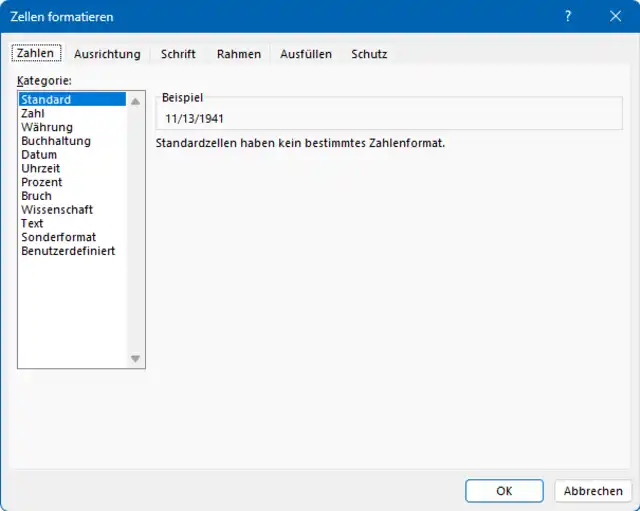
Hier ist offenbar das Standardformat gewählt. Also handelt es sich beim Inhalt um Text und muss umgewandelt werden.
Quelle: PCtipp.chUmwandeln
Falls die Daten aber tatsächlich z. B. mit 11/13/1941 in der Zelle stehen, dann tragen diese das Format Standard oder allenfalls Text. Dies umzuwandeln, ist keine Hexerei. Markieren Sie die Spalte und gehen Sie im Reiter Daten im Bereich Datentools zu Text in Spalten. Wählen Sie im Textkonvertierungs-Assistent beim Datentyp die Option Getrennt.
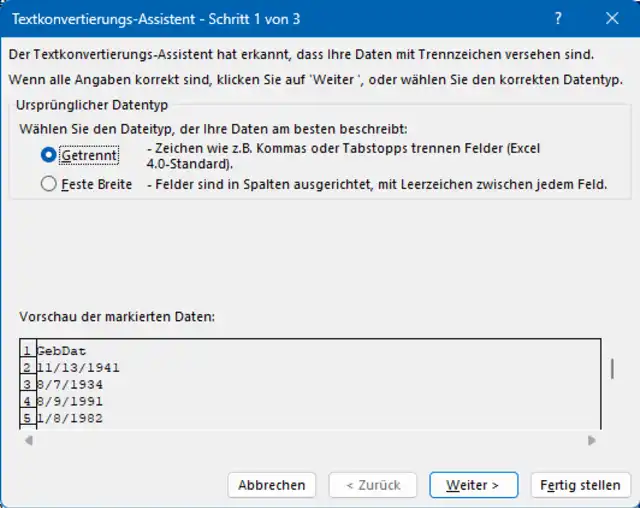
Wählen Sie beim Datentyp die Option «Getrennt»
Quelle: PCtipp.chKlicken Sie auf Weiter. Jetzt wichtig: Obwohl die Zellen Schrägstriche enthalten, widerstehen Sie unbedingt dem Impuls, diesen bei den Trennzeichen einzutragen! Lassen Sie die Trennzeichen einfach leer (oder leeren Sie diese) und klicken Sie auf Weiter.
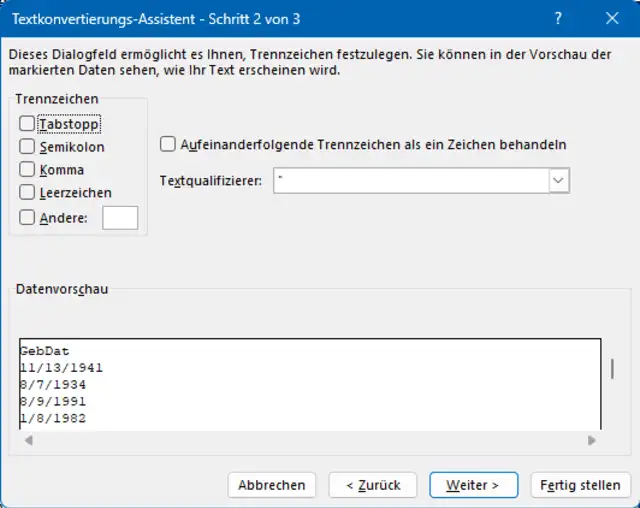
Lassen Sie im zweiten Schritt die Trennzeichen einfach leer
Quelle: PCtipp.chBei Datenformat der Spalten schalten Sie jetzt auf Datum um und wählen Sie das Format, das diese Zellen aktuell noch haben. Damit teilen Sie Excel mit, wie diese Daten zu interpretieren sind. In unserem Beispiel ist es MTJ für Monat, Tag, Jahr, wie in den USA oft angetroffen.
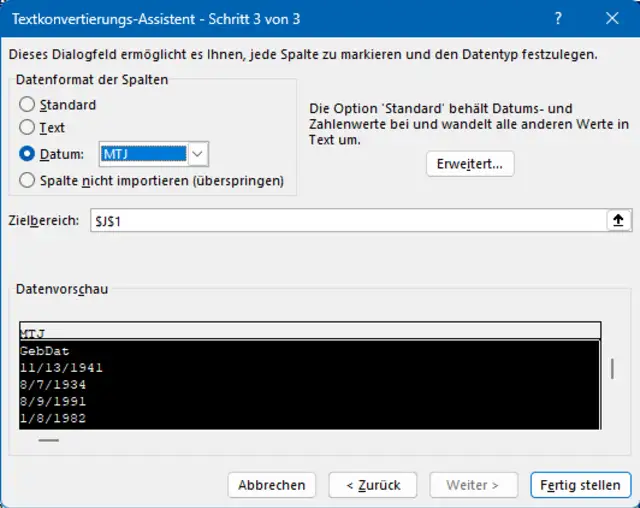
Wählen Sie das Datumsformat, das die Zellen derzeit noch haben.
Quelle: PCtipp.chNoch mit Fertigstellen übernehmen, schon sind die Daten umgewandelt.
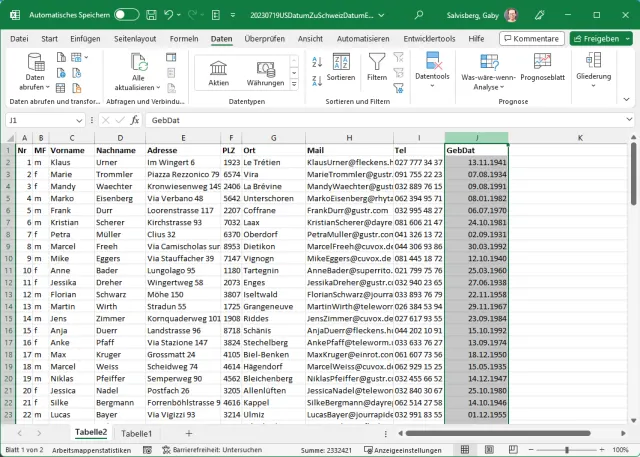
Tadaa! So sehen bei uns doch Kalenderdaten aus.
Quelle: PCtipp.chUnd LibreOffice Calc?
Da gehts sehr ähnlich. Markieren Sie die Spalte mit den Kalenderdaten. Im Menü Daten gehts zu Text in Spalten. Aktivieren Sie auch hier die Option Getrennt. Im unteren Teil des Fensters klicken Sie auf die Spaltenüberschrift Standard. Jetzt wird gleich darüber das Ausklappmenü Spaltentyp aktiv. Wählen Sie auch hier bei Datum jenen Datumstyp, den die Daten derzeit noch haben, also MTJ. Bestätigen Sie mit OK, wandelt Calc die Daten in ein Datumsformat um.
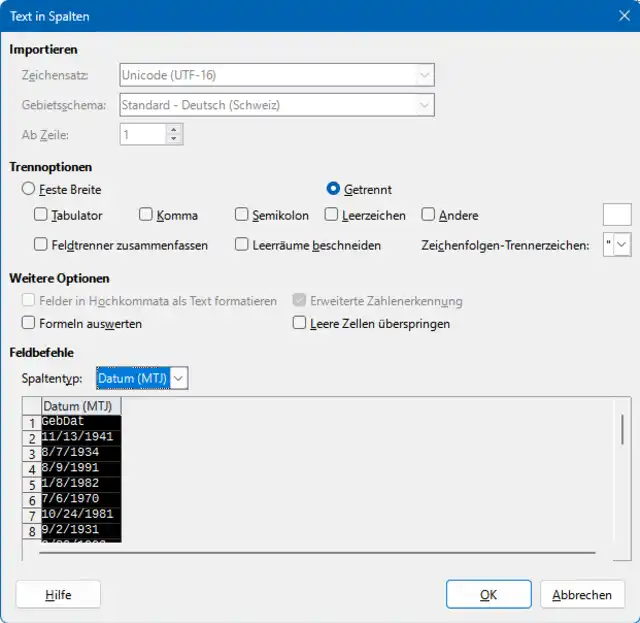
US-Datumsformat ins europäische Format umwandeln in LibreOffice Calc
Quelle: PCtipp.chExcel und Calc: Jetzt bleibt nur noch, die Zellen via Rechtsklick, gefolgt von Zellen formatieren/Datum ins gewünschte Datumsformat zu bringen.
(Ursprung 4.12.2017, Update inkl. Ergänzungen für LibreOffice Calc 24.7.2023)











Kommentare