

Tipps & Tricks
Excel: Zahlenformat direkt in Formel mitgeben
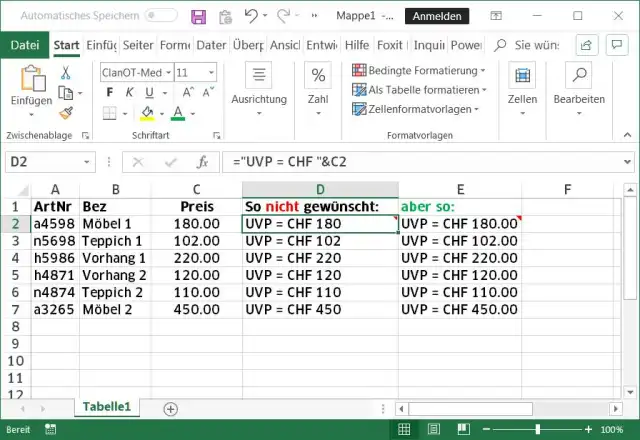
In Excel können Sie Zahlen aus einer Zelle tipptopp mit Texten kombinieren, indem Sie die Textelemente und die Zahlen aus den gewünschten Zellen mit einer simplen Formel verketten.
Ein Beispiel: Wenn Sie gerne den Preis aus Spalte C mit dem Text «UVP = CHF» verketten wollen, wird dank der Formel ="UVP = CHF "&C2 ein Text wie «UVP = CHF 180». So weit, so gut.
Aber was ist mit dem Zahlenformat?
Nun bleibt da ein Problem. Sie haben zwar der Spalte C («Preis») das gewünschte Zahlenformat verpasst, nämlich mit zwei Kommastellen: «180.00». In Spalte D erscheint die aus C übernommene Zahl aber trotzdem ohne die Kommastellen: «180». Sie hätten die Kommastellen dort doch auch gerne drin. Die Spalte D können Sie logischerweise nicht mit dem Zahlenformat formatieren, denn dort soll ja ein Text stehen, in dem die Zahl bloss erwähnt wird.
Sie holen sich in D2 zwar die Zahl aus C2, aber mit der normalen Verkettungsformel bleiben die Kommastellen auf der Strecke
Quelle: PCtipp.chDas Verketten an sich bleibt genau so einfach. Bloss für den Bezug auf die Zahl in Spalte C müssen Sie zu einem Trick greifen. Holen Sie sich die Zahl mittels Funktion TEXT aus der Zelle C2, denn in dieser können Sie das Zahlenformat mitgeben.
Wenn es Ihnen ausschliesslich um die Kommastellen geht, tuts hierfür TEXT(C2;"0.00"), falls Sie auch das Tausendertrennzeichen haben wollen, greifen Sie zu TEXT(C2;"#'###.00").
Die ganze Verkettungsformel in unserer Spalte E wäre dann je nach dem:
="UVP = CHF "&TEXT(C2;"0.00") (würde bei einer vierstelligen Zahl führen zu: «UVP = CHF 1180.00»)
oder
="UVP = CHF "&TEXT(C2;"#'###.00") (würde bei einer vierstelligen Zahl zu diesem werden: «UVP = CHF 1'180.00»)
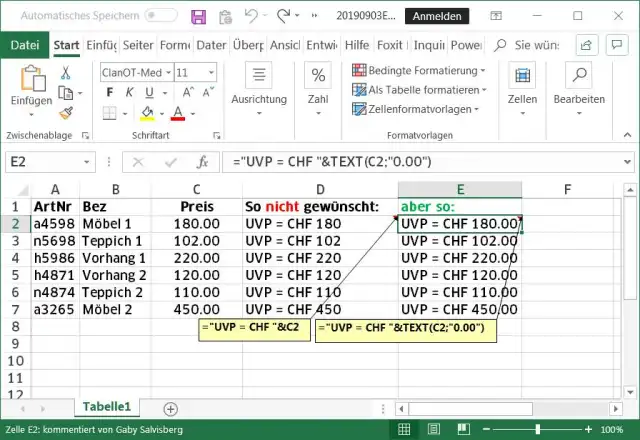
Um der Zahl auch die Kommastellen mitzugeben, greifen Sie zur TEXT-Funktion
Quelle: PCtipp.chPassen Sie die Formel noch an und kopieren Sie sie in die restlichen Zellen herunter. In LibreOffice Calc funktioniert dasselbe übrigens genau gleich. (PCtipp-Forum)











Kommentare