
Anzeige
Anzeige
Anzeige
Lesedauer 3 Min.

Excel: Zeile aufklappen, in der sich der Cursor befindet
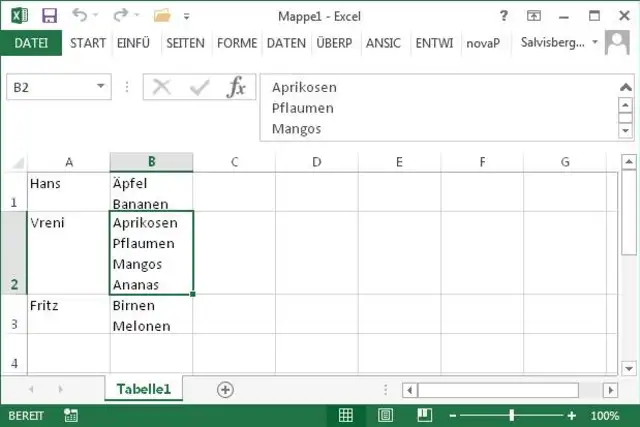
In Spalte B befinden sich mehrzeilige Einträge. Sie möchten, dass die Zellen nur dann den ganzen Inhalt zeigen, wenn der Cursor drauf steht.

Jetzt ist Zeile 2 auf die maximal nötige Höhe gesetzt

© Quelle: PCtipp.ch

Angenommen, Ihre Excel-Tabelle enthält in einer Spalte (z.B. Spalte B) mehrzeilige Einträge, in denen Sie den Zeilenwechsel jeweils mit Alt+Enter vollzogen haben. Es können zwischen zwei und zehn Zeilen sein. Excel passt die Zeilenhöhe automatisch an. Nun wollen Sie aber keine zufällig verteilten höheren und niedrigeren Zeilen. Excel soll stattdessen die Zeilenhöhe nur anpassen, während der Cursor sich in der betroffenen Zelle befindet. Sobald Sie die Zelle wieder verlassen, soll die Zeilenhöhe wieder auf einen bestimmten Wert zurückfallen.

Bilder sagen manchmal mehr als tausend Worte. Wenn sich der Cursor in der Zelle B1 befindet, soll das etwa so aussehen:

Sobald Sie die Zelle verlassen – und zum Beispiel den Cursor in Zelle B2 bewegen, soll es die erste Zeile wieder auf eine Standardgrösse einklappen und stattdessen Zelle B2 vergrössern – wieder nur so weit, dass alle Einträge sichtbar sind.

Jetzt ist Zeile 2 auf die maximal nötige Höhe gesetzt

© Quelle: PCtipp.ch

Lösung: Das geht mit einem cleveren Makro, das einer unseren Forumsnutzer ausgetüftelt hat. Speichern Sie aber Ihre Datei via Datei/Speichern unter/Durchsuchen zuerst unter dem Dateityp «*.xlsm» (Excel-Arbeitsmappe mit Makros). Sonst führt Excel das Makro später nicht aus.

Öffnen Sie den VisualBasic Editor, indem Sie Alt+F11 drücken. Klappen Sie in der linken Fensterhälfte allenfalls «Microsoft Excel Objekte» auf und doppelklicken Sie den Namen der betroffenen Tabelle (z.B. «Tabelle1»). Nun kopieren Sie den folgenden Makro-Code ins grosse leere (weisse) Feld. Damit wird sich das Makro später ausdrücklich in jener Tabelle anwenden. 

Information

Dim lzadr   ' Adresse der zuletzt angewählten ZelleConst ZHoehe = 28.5  ' Höhe einer "normalen" ZeilePrivate Sub Worksheet_SelectionChange(ByVal Target As Range)On Error Resume NextRange(lzadr).RowHeight = ZHoehezadr = Selection.AddressIf Target.Column = 2 Then   Selection.EntireRow.AutoFitEnd IfIf Selection.RowHeight < ZHoehe Then    Selection.RowHeight = ZHoeheEnd Iflzadr = zadrEnd Sub

Der Code sieht im VisualBasic-Editor etwa so aus:
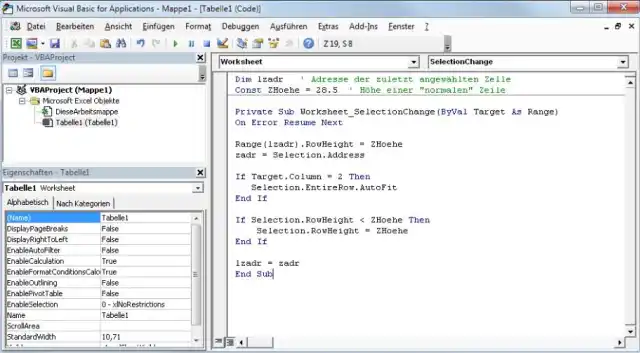
Der Makro-Code im VisualBasic-Editor

© Quelle: PCtipp.ch

Zusatzinformationen: Excel blendet nach den ersten beiden Zeilen im Makrocode automatisch eine Linie ein. Im Makro wird mit «If Target.Column = 2» die Spalte B adressiert – und zwar ausschliesslich. Passen Sie diese noch an die Bedürfnisse an. Ohne diese Beschränkung wäre das Arbeiten in anderen Zellen etwas umständlich. Bei «ZHoehe» ist die «eingeklappte» Zelle gemeint. Hier ist ein Wert von 28.5 Punkten gesetzt. Auch den können Sie anpassen. Weitere Möglichkeiten zu diesem Makro finden Sie im in der folgenden Klammer verlinkten Forumsbeitrag. (PCtipp-Forum)


Kommentare

Office Firmen Kummerkasten Software Software & Tools
Anzeige
Anzeige

Neueste Beiträge

Telekom testet fliegende Mobilfunkzellen im Wechselbetrieb
Die Deutsche Telekom hat erstmals zwei fliegende Mobilfunkantennen so eingesetzt, dass sie sich bei der Netzversorgung nahtlos abwechseln. Eine zusätzliche Satellitenverbindung bindet die Flugzeuge direkt an das Mobilfunkkernnetz an.
3 Minuten
Honor: Neues Logo und der Wandel zum KI-Ökosystem-Anbieter
Der Technologiekonzern Honor hat sein neues Markenlogo vorgestellt. Es soll für die Ambiotionen stehen, mit denen sich der Smartphonehersteller zum Anbeiter eines offen KI-Geräte-Ökosystems transformieren will.
3 Minuten
4. Aug 2026
Bundesnetzagentur übernimmt die KI-Aufsicht in Deutschland
Die Bundesnetzagentur übernimmt ab sofort die zentrale Rolle bei der Umsetzung der europäischen KI-Verordnung in Deutschland und wird damit zur Marktüberwachungsbehörde, Anlaufstelle und Beschwerdestelle.
3 Minuten
4. Aug 2026

Das könnte Sie auch interessieren

Cheat-Sheet
Kleiner Excel-Spick von Microsoft – übersetzt von PCtipp
Microsoft hat auf einer Seite 50 nützliche Excel-Tastenkürzel bereitgestellt. Wir haben sie übersetzt und ans Schweizer Tastaturlayout angepasst.
2 Minuten
15. Jul 2026
Windows-Tipps
Optimale Einstellung für Windows 11
Im digitalen Zeitalter ist ein massgeschneidertes Betriebssystem Gold wert. Doch viele nützliche Optionen sind tief in den Einstellungen von Windows 11 versteckt. Die folgende Wegleitung hilft, noch mehr aus Ihrem Computer herauszuholen.
8 Minuten
12. Jul 2026
Outlook-Tipps
Das neue Outlook
Microsoft hat seine beliebte E-Mail- und Organisations-Software Outlook komplett überarbeitet. Wir zeigen Ihnen Schritt für Schritt, wie Sie die neue Version einrichten, bedienen und optimal auf Ihre Bedürfnisse anpassen.
9 Minuten
10. Apr 2024
Anzeige
Anzeige
Anzeige
Anzeige
Anzeige
Anzeige

Kommentare








