

Tipps & Tricks
Excel: Zelle mit Minimumwert farbig
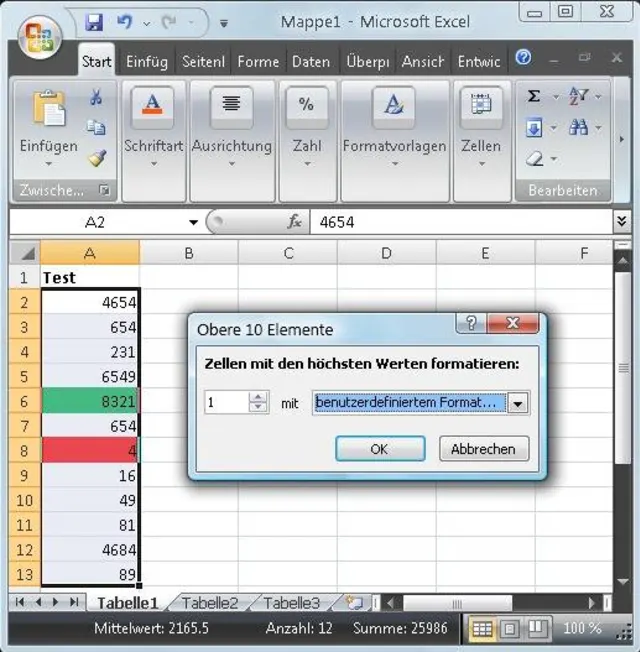
Lösung: Das ist ganz einfach. In Excel 2007 markieren Sie den zu prüfenden Zellenbereich und klicken im Reiter Start auf Bedingte Formatierung. Gehen Sie darin via Obere/untere Regeln beispielsweise auf Untere 10 Elemente. Dann erscheint eine kleine Dialogbox «Zellen mit den niedrigsten Werten formatieren». Links ist beim Zähler noch 10 gewählt; das können Sie über die kleinen Dreiecke auf 1 herunterschrauben, siehe Screenshot.
Excel 2007: Niedrigste und höchste Werte im Nu farbig markiert
Quelle: PCtipp.chIm Ausklappmenü daneben wählen Sie die gewünschte Farbe z.B. via «Benutzerdefiniertes Format» aus. Wiederholen Sie das allenfalls noch mit dem Höchstwert bzw. mit Obere 10 Elemente.
In Excel 2000-2003 gehts so: Markieren Sie jene Zellen, in denen der Höchst- oder Tiefstwert gesucht werden soll. Öffnen Sie nun im Menü Format die Bedingte Formatierung. Als erste Bedingung wählen Sie «Zellwert ist» gleich =KKLEINSTE($A$2:$A$13;1). Passen Sie hierfür den Bereich $A$2:$A$13 an Ihre Gegebenheiten an.
Als zweite Bedingung fügen Sie folgende ein:
«Zellwert ist» gleich =KGRÖSSTE($A$2:$A$13;1), natürlich wieder mit angepasstem Zellenbereich. Wählen Sie unter Format jeweils bei Muster die gewünschte Farbe aus für den niedrigsten und höchsten Wert. Hier ein Screenshot:
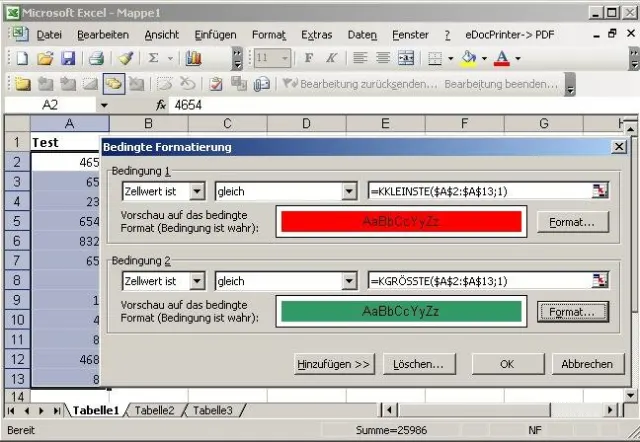
Excel 2003: Zellen mit der bedingten Formatierung hervorheben
Quelle: PCtipp.chUnd in OpenOffice.org Calc? Öffnen Sie zuerst via Format das Fenster mit den Formatvorlagen. Erstellen Sie via Rechtsklick und Neu eine neue Zellvorlage z.B. namens «Kleinstwert». Im Register Hintergrund wählen Sie die gewünschte Farbe aus, z.B. Rot. Erstellen Sie eine weitere Zellvorlage z.B. namens «Hoechstwert» mit der Hintergrundfarbe Grün. Nun gehts praktisch gleich wie in den älteren Excel-Versionen: Via Format öffnen Sie die Bedingte Formatierung, verwenden dieselbe Formel wie in Excel 2000-2003 und wählen beim Format die zuvor erstellten Zellvorlagen aus. (PCtipp-Forum)











Kommentare