

Null ist nicht «nichts»
Excel: Zellformat für Nullwerte optimieren
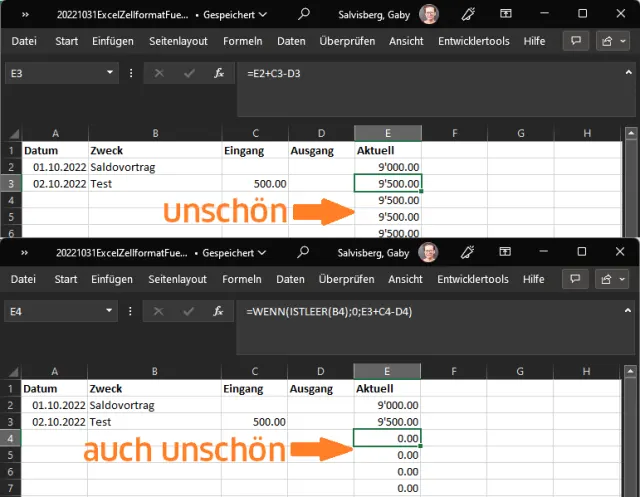
Im heutigen Excel-Tipp gehts um ein simples Kassenbuch, mit Datum, Zweck, Eingang (Spalte C), Ausgang (D) und Kontostand namens «Aktuell» (E). Die Formel, um in der Zelle E3 einen erhaltenen Betrag zum vorherigen Kontostand (E2) zu addieren bzw. um einen ausgegebenen Betrag zu subtrahieren, wäre grundsätzlich einfach, siehe oberes Beispiel im Auftakt-Screenshot: =E2+C3-D3.
Doch es ist unschön, wenn in der Spalte «Aktuell» jeweils haufenweise Einträge stehen, die bloss den letzten Kontostand wiederholen.
Variante 1: «nichts» eintragen
Da böte es sich an, die Sache in E3 mit einer WENN-Formel abzufangen, zum Beispiel so: =WENN(ISTLEER(B3);"";E2+C3-D3)
Das bedeutet: Wenn B3 leer ist, dann schreibe nichts ("") in die Zelle, ansonsten addiere zu E2 die Zelle C3 und subtrahiere D3.
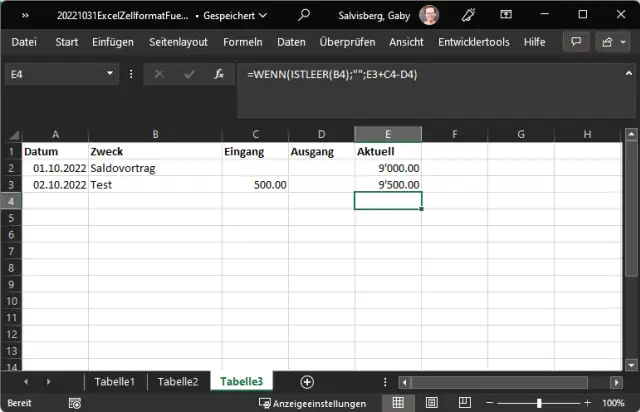
Variante 1: Einfach nichts reinschreiben, wenn vorne kein Zahlungszweck eingetragen ist
Quelle: PCtipp.chVariante 2: Null eintragen und per Zahlenformat ausblenden
Obiges hat aber den Nachteil, dass Excel mit «nichts» nicht rechnen kann. Sollten Sie vorhaben, weitere Berechnungen anzustellen, könnte es besser sein, anstelle von «nichts» eine Null einzutragen, wie im unteren Beispiel des Auftakt-Screenshots: =WENN(ISTLEER(B3);0;E2+C3-D3)
Damit erscheinen aber beim Herunterkopieren der Formel einfach Nullen anstelle des Kontostandes, solange kein Zahlungszweck in der Spalte B steht. Auch nicht so schön.
Lösung: Aber genau das können Sie mit dem passenden Zellformat abfangen. Greifen Sie also zunächst in Spalte E zur Formel =WENN(ISTLEER(B3);0;E2+C3-D3).
Markieren Sie nun die Spalte E, klicken Sie mit rechts darauf und wählen Sie Zellen formatieren. Wählen Sie in der linken Spalte Benutzerdefiniert. In der rechten tragen Sie im Feld Typ dieses Format ein, inklusive der zwei Strichpunkte am Ende: #'##0.00;;
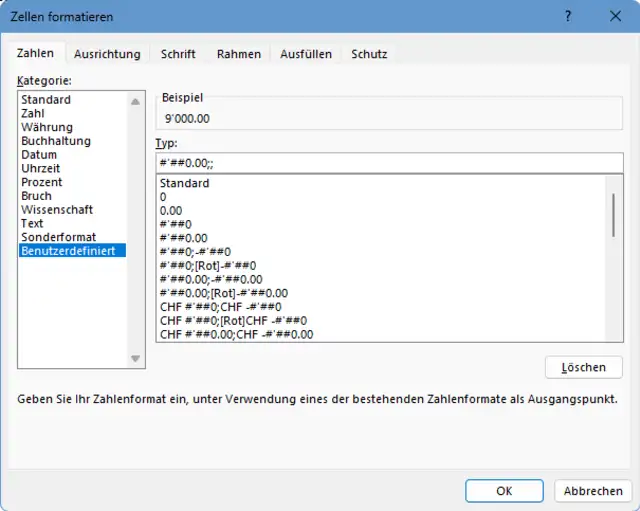
Probieren Sie dieses Zellformat aus, um die Nullwerte auszublenden
Quelle: PCtipp.chKlicken Sie auf OK verschwinden die Nullen aus der Spalte E der noch leeren Eintragszeilen.
Dasselbe geht auch in LibreOffice Calc. Tragen Sie hierfür das Zellformat #'##0.00;; einfach ins Feld Formatcode ein, sobald Sie via Rechtsklick Zellen formatieren ausgewählt haben. (PCtipp-Forum)










Kommentare