

Tipps & Tricks
«Falsche» Anführungszeichen in PowerPoint
Lösung: Ob die von PowerPoint verwendeten Anführungs- und Schlusszeichen «falsch» sind, liegt im Ermessen des Betrachters oder Verfassers der Präsentation. Bei PowerPoint dürfte jeder Begriff recht viel Aufmerksamkeit erhalten, da jede Folie meist nur wenige Wörter enthält und sich jedes Wort fast wie eine wichtige Überschrift anfühlt. Da wirken je nach Geschmack die Guillemets etwas eleganter und kompakter.
Aber das Problem bleibt, egal welche Art der Anführungs- und Schlusszeichen man aufgrund des persönlichen Geschmacks oder der im Unternehmen gelebten Corporate Identity verwenden möchte. Man kann in PowerPoint die bevorzugten Zeichen nicht individuell festlegen - anders, als übrigens in der Open-Source-Konkurrenz LibreOffice. Sie können ihm nur beibringen, keine typografischen Anführungszeichen zu verwenden, sondern die beidseitig oben hängenden, geraden Anführungszeichen ("Wort"): Hierfür gehts zu Datei/Optionen/Dokumentprüfung. Klicken Sie auf AutoKorrektur-Optionen und deaktivieren im Reiter AutoFormat während der Eingabe unter «Während der Eingabe ersetzen» die Option «Gerade Anführungszeichen durch Typografische Anführungszeichen».
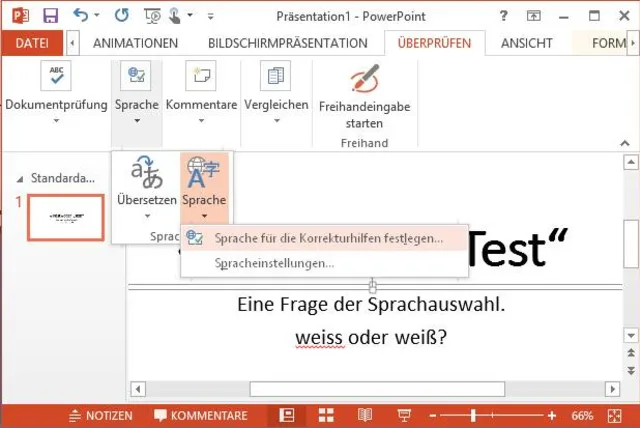
Bei den typografischen Zeichen ist die Wahl hingegen sprachabhängig: Ist im Dokument oder im Absatz die Sprache «Deutsch (Deutschland)» gewählt, greift PowerPoint zu den unten- und obenliegenden Anführungs- und Schlusszeichen („Wort“). Ist die gewählte Sprache «Deutsch (Schweiz)», dann verwendet es die Guillemets («Wort»). Nach der gewählten Sprache richten sich aber nicht nur die Anführungszeichen, sondern auch die Korrekturhilfen, etwa punkto Eszett «ß». Je nach Sprache bemängelt die Rechtschreibprüfung in PowerPoint dann entweder die eine Schreibweise («weiss») oder die andere («weiß»).
Sprache für den aktuellen Absatz ändern
Quelle: PCtipp.chSind Ihre bevorzugten Zeichen nicht zufällig Teil der bevorzugten Dokumentsprache, dann müssen Sie improvisieren: Wenn Sie Wert auf eine funktionierende Korrekturhilfe legen, dann setzen Sie die sprachfremden Anführungszeichen bei Bedarf gezielt in Ihre Präsentation. Entweder über Einfügen/Symbole/Symbol. Noch effizienter: Merken Sie sich die ANSI-Codes jener Zeichen. Drücken und halten Sie die (linke) Alt-Taste. Tippen Sie auf dem Ziffernblock 0132 ein, dann erhalten Sie dieses „ Zeichen, mit Alt und 0147 erhalten Sie dieses “ Zeichen. Wenn Sie mögen, zeichnen Sie sich hierfür ein kleines Makro auf, das ein entsprechendes Zeichenpärchen einsetzt. Eine Alternative wäre, die Sprache nur für den einen Absatz zu ändern, in welchem Sie die Zeichen brauchen, dann wirkt sich dies nicht auf die ganze Datei aus. (PCtipp-Forum)










Kommentare