
Anzeige
Anzeige
Anzeige
Lesedauer 3 Min.

Fehlermeldung: Zugriff verweigert – was nun?
Windows verkündet plötzlich, dass Sie keinen Zugriff auf eine Datei haben. Das können Sie tun.

So überprüfen Sie die Berechtigungen

© Quelle: PCtipp.ch

Windows verwehrt Ihnen den Zugriff auf einen bestimmten Ordner oder eine Datei. Eventuell sogar auf eine Datei, auf die Sie früher problemlos zugreifen konnten. Das kann zwei Gründe haben. 

1. Variante

Die Datei wird von einem anderen Benutzer im gleichen Netzwerk verwendet oder die Datei ist bereits in einem anderen Programm geöffnet.

Lösung:

Wenn die Datei bereits in einem anderen Programm geöffnet ist, können Sie das Programm schliessen. Im Zweifelsfall können Sie Ihren Rechner auch neu aufstarten, dann ist das Problem aus dem Weg geräumt. Benutzt ein anderer User im Netzwerk die Datei (z.B. auf einem gemeinsamen Laufwerk oder auf einem Server)? Da hilft entweder die direkte Kommunikation oder halt das Erstellen einer Kopie dieser Datei. Aufgepasst: Letzteres führt zu Versionsproblemen, da die andere Person und Sie einander vermutlich gegenseitig «überspeichern».

2. Variante

Sie haben nicht die erforderlichen Berechtigungen.

Lösung:

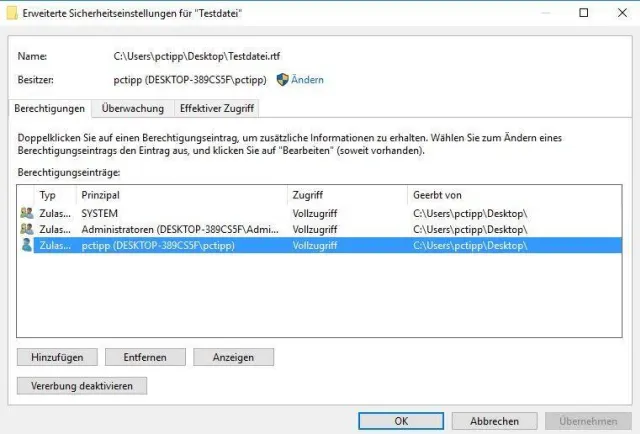
  • Loggen Sie sich mit Administratorrechten in Windows 10 ein.
  • Klicken Sie mit der rechten Maustaste auf die Datei, die Ärger macht, und wählen Sie Eigenschaften.
  • Wechseln Sie zum Reiter Sicherheit.
  • Klicken Sie auf den Button Erweitert.
  • Klicken Sie auf den Reiter Besitzer
  • Wählen Sie Ihren Benutzernamen aus, sofern aufgelistet. Andernfalls klicken Sie gegebenenfalls auf Bearbeiten und fügen den Benutzer via Hinzufügen hinzu.
  • Klicken Sie auf Übernehmen, dann schliessen Sie alle Fenster mit OK.

So überprüfen Sie die Berechtigungen

© Quelle: PCtipp.ch
  • Klicken Sie wieder mit der rechten Maustaste auf die fragliche Datei und öffnen Sie erneut die Eigenschaften.
  • Wählen Sie den Tab Sicherheit, danach den Button Bearbeiten.
  • Wählen Sie Ihren Benutzernamen aus. 
  • In der Liste darunter setzen Sie ein Häkchen bei Vollzugriff zulassen.
  • Klicken Sie auf Übernehmen und auf OK. 

So erteilen Sie sich Rechte

© Quelle: PCtipp.ch

Kommentare

Betriebssysteme Backup Datenverwaltung Hardware Kummerkasten Netzwerk PC Sicherheit Software Windows Windows 10 Windows & PC Internet & Sicherheit Software & Tools
Anzeige
Anzeige

Neueste Beiträge

Sunrise passt Roaming-Optionen an
Sunrise packt neu mehr Leistung in die Roaming-Optionen für beliebte Reiseziele in Europa, Nordamerika und vielen weiteren Ländern – zu gleichen oder tieferen Preisen.
3 Minuten
23. Mär 2026
Amazon plant offenbar ein eigenes Smartphone
Amazon entwickelt offenbar ein eigenes Smartphone. Das berichtet Reuters unter Berufung auf Insider im Unternehmen. Es wäre der zweite Anlauf in diesem Segment für den Web-Riesen.
2 Minuten
23. Mär 2026
«ZüriA»
Stadt Zürich lanciert eigene KI-Assistenz
Seit Kurzem steht den Mitarbeitenden der Stadt Zürich mit «ZüriA» eine KI-Assistenz zur Verfügung, die die Bearbeitung von internen, vertraulichen und streng vertraulichen Informationen ermöglicht.
2 Minuten
18. Mär 2026

Das könnte Sie auch interessieren

Apple-Watch-Tipps
Alles für die Gesundheit auf der Apple Watch
Die Apple Watch ist gespickt mit Funktionen, die sich der Überwachung der Gesundheit verschreiben. Damit wird die smarte Uhr zum Schutzengel aller Altersklassen, denn sie kann gesundheitliche Probleme erkennen, bevor sie problematisch werden.
10 Minuten
16. Mär 2026
Windows-Fotos
Fotos gratis bearbeiten
Die bei Windows mitgelieferte Foto-App eignet sich nur für einfachste Aufgaben? Falsch. Microsoft hat sie um nützliche Funktionen wie OCR-Texterkennung und KI-Retuschen erweitert. Der PCtipp gibt Tipps zur optimalen Bedienung.
8 Minuten
12. Mär 2026
Schweizer Bibliotheken
So funktioniert die Bücher-Ausleih-Plattform «Swisscovery»
Mitte November hat «Swisscovery» einen neuen Bestellprozess und weitere Funktionen erhalten. PCtipp erklärt, wie die Ausleih-Plattform funktioniert.
6 Minuten
17. Nov 2022
Anzeige
Anzeige
Anzeige
Anzeige
Anzeige
Anzeige

Kommentare










