

Fernsupport
Fernsupport per Gratisprogramm (nein, nicht TeamViewer)
Schon wieder trudelt ein Hilferuf ein: Diesmal ist es Office, das dauernd abschmiert. Oder eine Drucker-Installation, die scheitert. Oder eine Webbrowser-Toolbar, die wegsoll. Wie auch immer die PC-Probleme in Ihrem Bekanntenkreis aussehen mögen – Sie müssen in den allerwenigsten Fällen persönlich antraben, um zu helfen.
Bleiben Sie einfach an Ihrem Schreibtisch sitzen und klinken Sie sich per Fernsupport-Software bei Ihrem Bekannten ein. Das geht natürlich nur mit dessen Erlaubnis, zumal er das Fernsupport-Programm ebenfalls ausführen und Ihnen einen Code mitteilen muss. Damit sorgt der Hersteller der Remote-Software – hier zeigen wir AnyDesk – dafür, dass niemand unzulässig eine Verbindung mit den PCs ahnungsloser Nutzer aufbaut.
Wichtig: Falls ein Fremder Sie aus heiterem Himmel mit einem angeblichen Support-Auftrag anruft und zur Installation von AnyDesk oder TeamViewer auffordert, dann ist es meist ein Betrugsversuch. Erlauben Sie AnyDesk-, TeamViewer- oder andere Remote-Desktop-Zugriffe ausschliesslich Personen, die Sie persönlich kennen und denen Sie vertrauen.
Und so gehts mit AnyDesk
AnyDesk erfüllt bei Fernsupport-Aufgaben den gleichen Zweck wie der bekannte TeamViewer. Dabei verhält sich AnyDesk beim privaten Nutzer der Gratisversion aber inzwischen etwas weniger aufdringlich punkto Aufschwatzen der Kaufversion. Laut verschiedenen Berichten sei die Performance von AnyDesk zudem besser als jene von TeamViewer und es ist genauso einfach zu bedienen. Ihm fehlen lediglich die für die Business-Version üblichen Präsentationsfunktionen.
Los gehts: Sowohl Sie (nennen wir Sie «Support») als auch der User mit em PC-Problem (genannt «User») laden sich AnyDesk herunter. Das gibt es für alle gängigen Betriebssysteme, also für Windows (7 und 10), Linux, Android, Mac und iOS sowie für Chrome OS, Raspberry Pie und FreeBSD.
Starten Sie das heruntergeladene AnyDesk-Programm und bestätigen Sie allenfalls die Rückfrage der Benutzerkontensteuerung. Das Coole daran ist: Die heruntergeladene Datei ist selbst eine portable AnyDesk-Version, die sich direkt ausführen lässt. Sie müssen das Programm also nicht installieren, wenn Sie nicht wollen.
Zunächst sehen die Bildschirme des «Users» und des «Supports» gleich aus. Sie sehen nur, dass unter «Dieser Arbeitsplatz» unterschiedliche Zahlencodes drinstehen. Das ist die AnyDesk-Adresse.
Das ist der Bildschirm des «Users»:
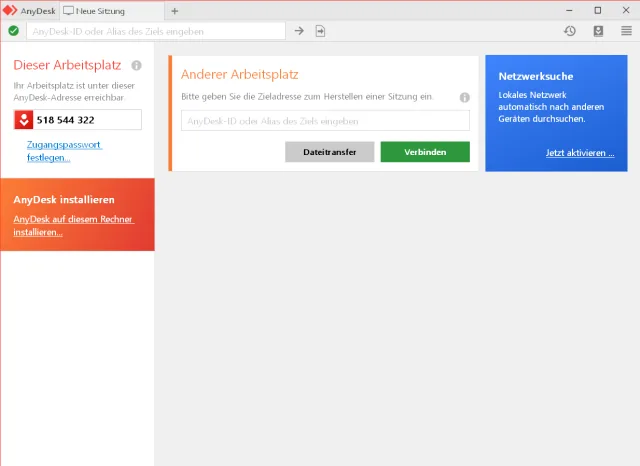
Der «User» hat diesen AnyDesk-Bildschirm vor sich
Quelle: PCtipp.chUnd das ist, was der «Support» zunächst sieht:
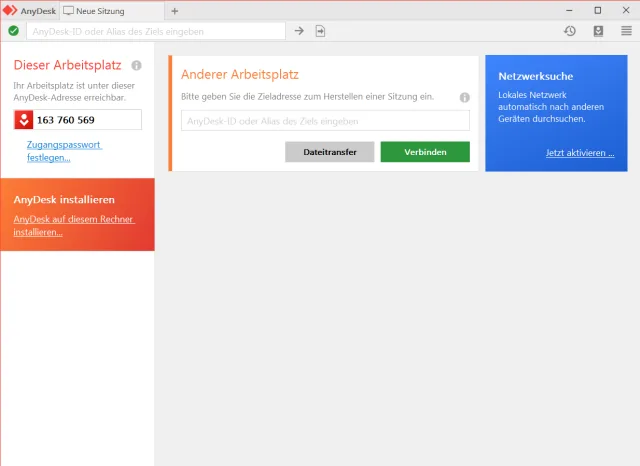
Der Bildschirm beim «Support» sieht zunächst noch aus wie jener des Users – bis auf die AnyDesk-ID oben links
Quelle: PCtipp.chDer User setzt sich mit dem Support in Verbindung, zum Beispiel telefonisch oder mit einem Messenger (Wire, Telegram, Threema, WhatsApp oder dann halt SMS). Er teilt dem Support seinen Zahlencode mit, das ist die «AnyDesk-Adresse» oben links. Der Support tippt die AnyDesk-Adresse des Users im Feld «Anderer Arbeitsplatz» ein und klickt auf Verbinden.
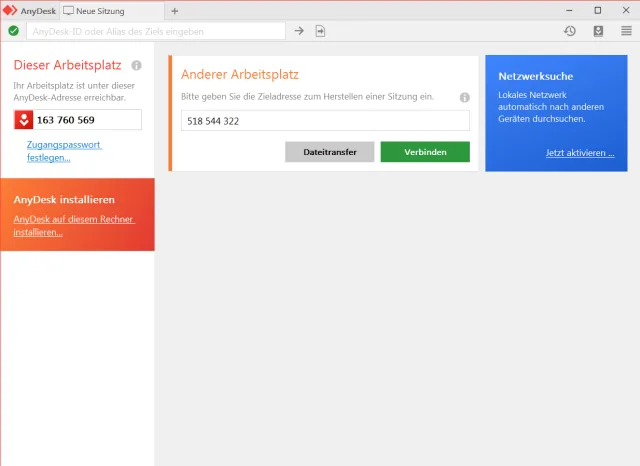
Der Support gibt die AnyDesk-Adresse des Users ins Feld «Anderer Arbeitsplatz» und klickt auf Verbinden
Quelle: PCtipp.chDer User sieht nun ein neues Fenster mit einer Verbindungsanfrage. In diesem klickt er auf Annehmen. Schon ist die Verbindung erstellt!
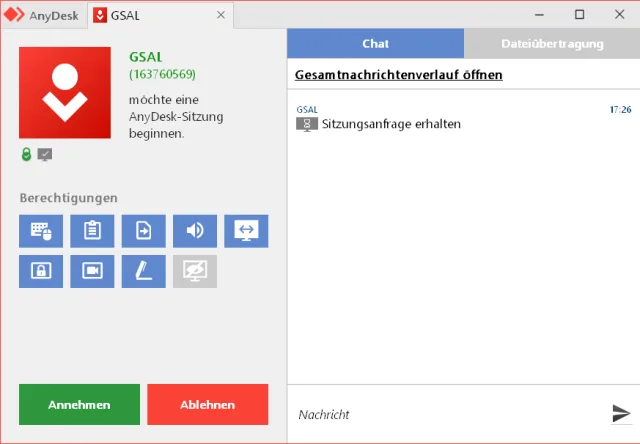
Der User muss noch auf Annehmen klicken, dann ist die Direktverbindung aufgebaut
Quelle: PCtipp.chAb sofort kann der Support den Desktop des Users im Original sehen, mitsamt der geöffneten Programme. Darauf kann er auch Programme starten, Einstellungen öffnen und mehr. Bloss das AnyDesk-Fenster beim User kann er nicht direkt schliessen, sonst bricht die Verbindung ab.
Über die Art des PC-Problems können Sie sich natürlich weiterhin per Telefon unterhalten. Das ist meistens das effizienteste. Sie können stattdessen aber auch direkt im AnyDesk-Fenster miteinander chatten. Der User sieht den Chat in einer Spalte in seinem AnyDesk-Fenster, der Support hat am oberen Rand ein Chat-Icon, über das er die Nachrichten schicken und die Antworten lesen kann.
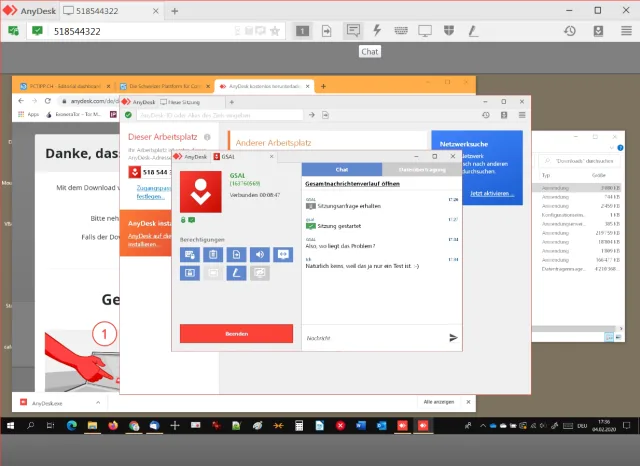
So sieht der Support den Desktop des Users im AnyDesk-Fenster
Quelle: PCtipp.chEs gibt noch weitere Interessante Funktionen in der Symbolleiste beim Support:
Das Blatt-Papier-Symbol mit dem nach rechts zeigenden Pfeil dient dem Hoch- oder Herunterladen von Dateien. So kann der Support dem Nutzer zum Beispiel eine Treiberdatei oder einen Registry-Fix direkt auf den Computer laden: In der linken Spalte sieht er seinen eigenen Verzeichnisbaum, in der rechten jenen des Users. Er wählt links den Quellordner, rechts den Zielordner, klickt bei sich eine Datei mit rechts an und wählt Hochladen. Schon landet die Datei im Zielordner beim User.
Das rechteckige Icon mit der Ziffer 1 schaltet den Hochladen-Modus wieder aus – dann sieht der Support wieder den Desktop.
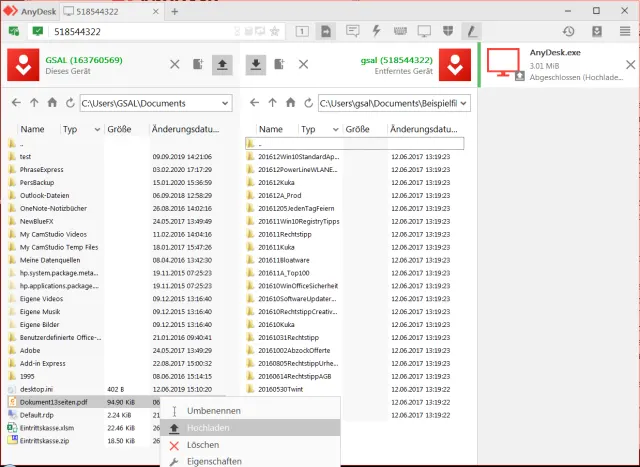
Dateien hoch- oder herunterladen vom Supporter zum User oder umgekehrt
Quelle: PCtipp.chDas Blitz-Symbol rechts neben dem Chat-Icon steht für Aktionen. Hiermit kann der Support beim User zum Beispiel einen PC-Neustart auslösen.
Die nächsten drei Symbole dienen verschiedenen Einstellungen zur Tastatur, zur Anzeige und zu weiteren Elementen wie z.B. Audio-Einstellungen. Dahinter sehen Sie ein Stiftsymbol für «Whiteboard». Damit können Sie beispielsweise dem User eine bestimmte Stelle auf seinem Bildschirm mit einem Kreis oder einem Pfeil markieren.
Zum Schluss können Sie die Verbindung wieder trennen, indem Sie den Reiter schliessen. Beim Beenden von AnyDesk übers X oben rechts haben Sie die Wahl, ob Sie AnyDesk gleich fix installieren.
PS: Und bevor ein Scherzkeks sich anhand der Nummern in den Screenshots mit einem unserer PCs verbinden will – die Nummern sind geändert und AnyDesk ist deaktiviert ;-).











Kommentare