

Immer klickbereit
Firefox: Bestimmte Einstellungen in der Symbolleiste
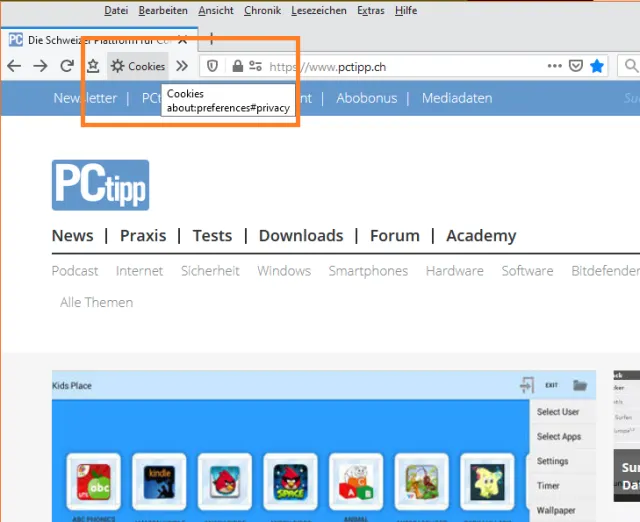
Ob es die Startseite ist, die Sie häufig ändern wollen, die Sitzungseinstellungen («beim Beenden speichern oder nicht?») oder ob Sie raschen Zugriff auf die Cookie-Einstellungen wünschen – mit den folgenden Tipps können Sie einen oft benötigten Einstellungsbereich in Ihrer Firefox-Symbolleiste direkt zugänglich machen.
Firefox bietet für die Bedienoberfläche viele Anpassungsmöglichkeiten. Leider fehlt aber auch ihm standardmässig eine Option, mit der Sie in der Symbolleiste direkt einen bestimmten Bereich der Einstellungen verknüpfen können. Sie könnten nur die Einstellungen insgesamt als Icon unterbringen. Falls Ihnen das reicht, voilà: Gehen Sie im Firefox-Menü oben rechts zu Anpassen und ziehen Sie das Icon für Einstellungen in die Symbolleiste. Fertig!
Wenn Sie aber einen bestimmten Bereich der Einstellungen fast täglich brauchen, nervt es, wenn Sie sich jedes Mal zum gewünschten Kapitel in den Einstellungen durchklicken müssen. Sie können aber die Lesezeichen-Symbolleiste dazu verdonnern, diese Aufgabe zu übernehmen.
Und so gehts
Als Kurzfassung – es sind hierfür vier Dinge zu tun:
- Lesezeichen-Symbolleiste leeren
- Lesezeichen-Symbolleiste in die Symbolleiste stecken
- Lesezeichen-Symbolleiste auf «Nie anzeigen» setzen
- Einstellungsverknüpfung in die Lesezeichen-Symbolleiste einfügen
1. Lesezeichen-Symbolleiste leeren: Die meisten User könnten die Lesezeichen-Symbolleiste entbehren, anschliessend lässt sie sich umnutzen. Schliesslich erlauben es moderne Browser, stets die wichtigsten Sites in mehreren Tabs geöffnet zu halten. Ausserdem kann man in der Lesezeichen-Bibliothek (mit Ctrl+Shift+O bzw. Strg+Umschalt+O zu erreichen) innerhalb von Weitere Lesezeichen einen eigenen Ordner namens «Wichtige Seiten» erstellen (Rechtsklick auf Weitere Lesezeichen, Neuer Ordner, den Namen eintippen). Damit der Ordner auch nach einem Sortiervorgang zuoberst steht, setzen Sie einen Unterstrich vor den Namen («_Wichtige Seiten»). In diesen verschieben Sie alle (!) Lesezeichen aus Ihrer Lesezeichen-Symbolleiste, indem Sie jedes bzw. alle aufs Mal einfach per Maus in den neuen, selbsterstellten Ordner rüberziehen. In der Lesezeichen-Bibliothek muss Lesezeichen-Symbolleiste nun leer sein.

Verschieben Sie alle Lesezeichen aus Ihrer Lesezeichen-Symbolleiste in Ihren neuen Ordner «_Wichtige Seiten»
Quelle: PCtipp.ch2. Lesezeichen-Symbolleiste in die Symbolleiste stecken: Lassen Sie den Lesezeichenmananger (Bibliothek) noch geöffnet, ziehen Sie sein Fenster nötigenfalls etwas aus dem Weg.
Jetzt gehts zurück ins Hauptfenster von Firefox. Damit die Lesezeichen gut griffbereit bleiben, stellen Sie sicher, dass diese auch mittels Icon in der Symbolleiste vertreten sind. Gehen Sie übers Firefox-Menü oben rechts zu Anpassen. Prüfen Sie, ob das Stern-Icon mit dem Unterstrich (A) (zum Öffnen der Lesezeichen) in der Symbolleiste steckt. Falls es nur unten (im Icon-Fundus) zu sehen ist, ziehen Sie es per Maus in die Symbolleiste. Selbiges machen Sie mit dem Eintrag Lesezeichen-Symbole, ein Stern-Icon in einem Rechteck (B).

Schieben Sie das Lesezeichen-Icon (A) und die Lesezeichen-Symbole (B) per Maus in die Firefox-Symbolleiste
Quelle: PCtipp.ch3. Lesezeichen-Symbolleiste auf «Nie anzeigen» setzen: Da Sie gerade in den Einstellungen der Bedienoberfläche sind, klicken Sie oben mit der rechten Maustaste aufs vorhin platzierte Element Lesezeichen-Symbole. Da Sie nur noch ein bis zwei Einstellungsverknüpfungen in der Lesezeichen-Symbolleiste haben werden, kann die separate Leiste jetzt ausgeblendet werden. Wählen Sie im Kontextmenü bei Lesezeichen-Symbolleiste die Option Nie anzeigen. Klicken Sie auf Fertig.

Als separate Leiste brauchen Sie die Lesezeichen-Symbolleiste jetzt nicht mehr, darum können sie diese ausblenden
Quelle: PCtipp.ch4. Einstellungsverknüpfung in die Lesezeichen-Symbolleiste einfügen: Sie haben nebenher immer noch das Fenster mit der Lesezeichen-Bibliothek geöffnet, stimmts? Falls nicht, drücken Sie nochmals Ctrl+Shift+O (Strg+Umschalt+O). Klicken Sie dort in der linken Spalte auf Lesezeichen-Symbolleiste. Wechseln Sie zurück in Ihr Firefox-Hauptfenster. Öffnen Sie oben rechts übers Firefox-Menü die Einstellungen. Gehen Sie nun in der linken Spalte zum gewünschten Einstellungsbereich, zum Beispiel Datenschutz & Sicherheit. Dieser hat eine Art Webadresse: «about:preferences#privacy». Schnappen Sie per Maus den Bereich vor dieser Adresse (A) und ziehen Sie ihn direkt in den nebenher geöffneten Ordner Lesezeichen-Symbolleiste (B) und lassen die Maustaste los, worauf der Eintrag hier erscheint (C). Damit er in der Symbolleiste weniger Platz wegnimmt, klicken Sie einmal drauf. Gleich darunter lässt sich der Name z.B. von «Einstellungen» in «Cookies» ändern – oder schlicht in «C».

Ziehen Sie die Webadresse der Einstellung direkt in den Ordner Lesezeichen-Symbolleiste im Bibliothek-Fenster
Quelle: PCtipp.chVoilà, ab sofort haben Sie im Firefox (siehe oben im linken Bereich der Symbolleiste, das Zahnrad-Icon mit dem «C» für «Cookies») einen direkten Zugang zum gewünschten Bereich der Einstellungen. Aufgepasst: Falls Sie diese in einem neuen Tab öffnen möchten, halten Sie während des Klicks darauf die Ctrl- bzw. Strg-Taste gedrückt.
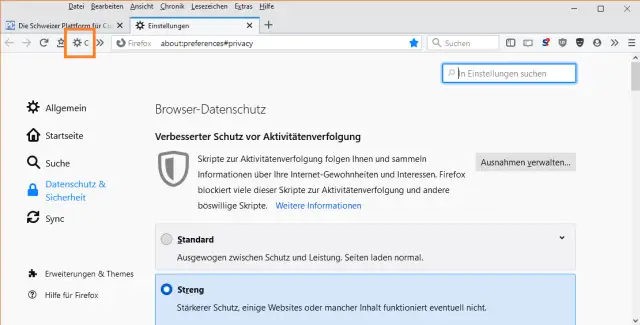
Unscheinbar, aber nützlich, wenn man es häufig braucht: eine direkte Verknüpfung z.B. zu den Cookie-Einstellungen oben links in der Symbolleiste (Zahnrad-Icon mit «C»)
Quelle: PCtipp.chUnd was ist mit Google Chrome? In diesem können Sie für denselben Zweck ebenfalls die Lesezeichen-Symbolleiste verwenden; die Einstellungsbereiche sind auch in Chrome wie Webadressen verknüpfbar. Es gibt aber keine Option, diese Leiste so platzsparend direkt in der Symbolleiste unterzubringen.











Kommentare