Anzeige
Anzeige
Anzeige
Lesedauer 3 Min.

Firefox: Bildschirmfoto-Funktion weg – so klappts weiterhin mit dem Screenshot
Haben Sie das Firefox-Update auf Version 88 eingespielt und finden nun das Screenshot-Icon nicht mehr? So gelingts weiterhin.

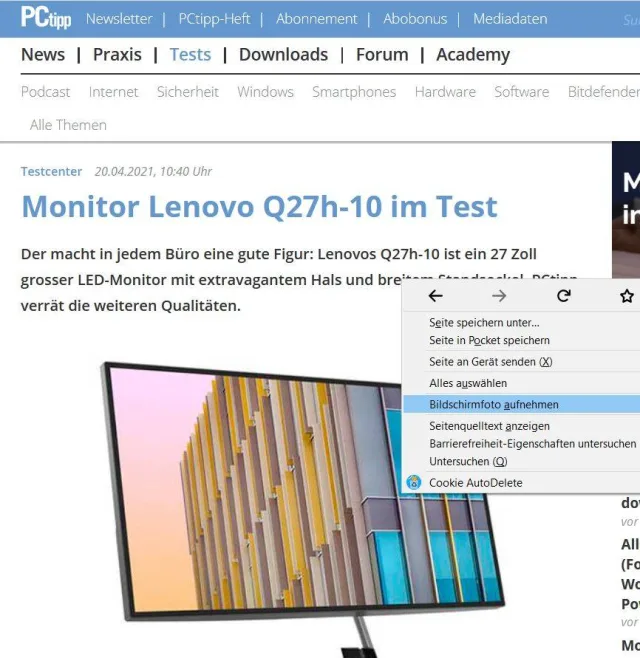
Ein Bildschirmfoto können Sie auch mit der Firefox-Version 88 aufnehmen

© (Quelle: Screenshot/PCtipp.ch)

Mozilla hat Firefox 88 ausgerollt. Die Redaktorin rieb sich nach dem Update kurz die Augen: Da war doch bisher, rechts in der Suchleiste, die Seiten-Aktion Bildschirmfoto? Doch nach dem Update ist das Icon verschwunden. Und tatsächlich, Mozilla hat das Feature Take a Screenshot aus dem Menü Page Actions (Aktionen für Seite) rausgeworfen, wie Mozilla in den Release Notes unter Geändert schreibt (engl.).

So können Sie weiterhin mit Firefox einen Screenshot erstellen:

  1. Klicken Sie auf einer Webseite, beispielsweise www.pctipp.ch, mit der rechten Maustaste, um das Kontextmenü zu öffnen.
  2. Wählen Sie Bildschirmfoto aufnehmen.
  3. Um einen Bereich auszuwählen, ziehen oder klicken Sie auf der Webseite.

  4. Alternativ: Oben rechts finden Sie wie gewohnt die Schaltflächen Gesamte Seite speichern bzw. Sichtbaren Bereich speichern
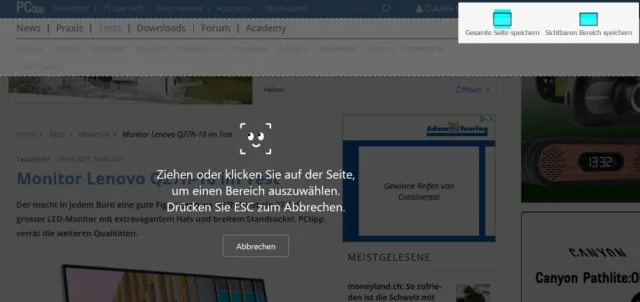
Screenshot erstellen mit Firefox 88

© Quelle: Screenshot/PCtipp.ch

  • Wählen Sie anschliessend entweder Kopieren (wenn Sie den Bildausschnitt z.B. in ein Worddokument einfügen möchten) oder Herunterladen (Bildschirmfoto).
  • Bei letzterem wird die erstellte PNG-Datei in Ihrem Download-Ordner gespeichert.

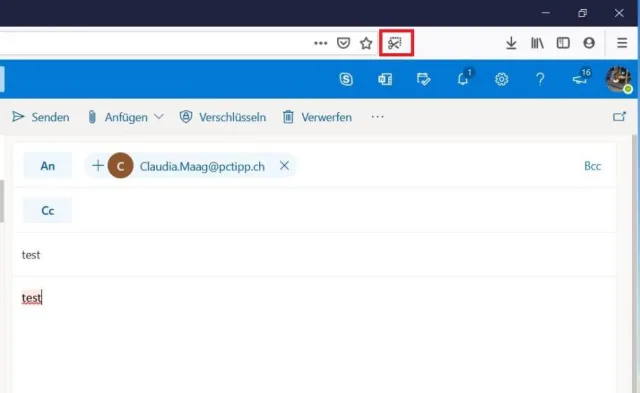
  • Hinweis: Dies gilt nicht für Online-Apps! Wer beispielsweise die Web-Version der Microsoft-Office-Produkte (Excel & Co.) verwendet: In diesen sieht man im Kontextmenü leider Bildschirmfoto aufnehmen nicht. Für diesen Fall kann man ein Icon zur Symbolleiste hinzufügen. Wie das geht, erfahren Sie auf der nächsten Seite.

    Wie üblich können Sie das Firefox-Update manuell anstossen, indem Sie auf das Hamburger-Menü anwählen sowie anschliessend Hilfe und dann Über Firefox.

    Symbolleiste anpassen

    Alternativ können Sie über das Menü Symbolleiste anpassen ein Screenshot-Icon zur Symbolleiste hinzufügen.

    Symbolleiste anpassen bzw. Überhangsmenü verwenden

    © Quelle: Screenshot/PCtipp.ch
    1. Klicken Sie aufs Hamburger-Menü.
    2. Wählen Sie Symbolleiste anpassen.
    3. Ziehen Sie nun das Werkzeug Bildschirmfoto nach oben in die Symbolleiste. Ein Icon wird hinzugefügt.

    4. Alternativ können Sie das Werkzeug auch nach rechts in das sogenannte Überhangmenü ziehen. Das Überhangmenü befindet sich allerdings ausserhalb der Symbolleiste und wird durch zwei nach rechts weisende Pfeile dargestellt (Mehr Werkzeuge).
    5. Klicken Sie unten auf Fertig.

    Beispielsweise für die Web-Version von Outlook müssen Sie das Screenshot-Icon in der Symbolleiste verwenden

    © Quelle: Screenshot/PCtipp.ch

    Kommentare

    Browser Firefox Mozilla Internet & Sicherheit
    Anzeige
    Anzeige

    Neueste Beiträge

    Amazon plant offenbar ein eigenes Smartphone
    Amazon entwickelt offenbar ein eigenes Smartphone. Das berichtet Reuters unter Berufung auf Insider im Unternehmen. Es wäre der zweite Anlauf in diesem Segment für den Web-Riesen.
    2 Minuten
    23. Mär 2026
    Apple-Ecke
    iCloud-Backups: wenig Aufwand, viel Wirkung
    Apples iCloud ist kein Ersatz für klassische Backups. Doch mit dem richtigen Ansatz wird sie zur wichtigsten Verteidigungslinie gegen Datenverlust. Mit den folgenden Einstellungen werden wasserdichte Sicherheitskopien bei minimalem Aufwand realisiert.
    6 Minuten
    19. Mär 2026
    «ZüriA»
    Stadt Zürich lanciert eigene KI-Assistenz
    Seit Kurzem steht den Mitarbeitenden der Stadt Zürich mit «ZüriA» eine KI-Assistenz zur Verfügung, die die Bearbeitung von internen, vertraulichen und streng vertraulichen Informationen ermöglicht.
    2 Minuten
    18. Mär 2026

    Das könnte Sie auch interessieren

    Apple-Watch-Tipps
    Alles für die Gesundheit auf der Apple Watch
    Die Apple Watch ist gespickt mit Funktionen, die sich der Überwachung der Gesundheit verschreiben. Damit wird die smarte Uhr zum Schutzengel aller Altersklassen, denn sie kann gesundheitliche Probleme erkennen, bevor sie problematisch werden.
    10 Minuten
    16. Mär 2026
    Windows-Fotos
    Fotos gratis bearbeiten
    Die bei Windows mitgelieferte Foto-App eignet sich nur für einfachste Aufgaben? Falsch. Microsoft hat sie um nützliche Funktionen wie OCR-Texterkennung und KI-Retuschen erweitert. Der PCtipp gibt Tipps zur optimalen Bedienung.
    8 Minuten
    12. Mär 2026
    Schweizer Bibliotheken
    So funktioniert die Bücher-Ausleih-Plattform «Swisscovery»
    Mitte November hat «Swisscovery» einen neuen Bestellprozess und weitere Funktionen erhalten. PCtipp erklärt, wie die Ausleih-Plattform funktioniert.
    6 Minuten
    17. Nov 2022
    Anzeige
    Anzeige
    Anzeige
    Anzeige
    Anzeige
    Anzeige

    Kommentare