

Browser-Bookmarklet
Firefox & Chrome: Webseiten-Inhalte editierbar machen
In diesem Artikel habe ich Ihnen neulich gezeigt, was JavaScript-Bookmarklets sind, und Ihnen vier kleine nützliche Beispiele vorgestellt.
Ein User hat ein weiteres Bookmarklet gezeigt, mit dem man den aktuell im Browserfenster dargestellten Inhalt editierbar macht. Das kann sinnvoll sein, um vor einem Screenshot oder vor dem Druck der Seite überflüssige Elemente loszuwerden, damit die Seite mit etwas Glück auf weniger Papierseiten Platz hat.
Wir zeigen es am Beispiel von Firefox, es funktioniert in Chrome aber sinngemäss gleich.
So gehts: Klicken Sie mit rechts auf die Firefox-Symbolleiste und wählen Sie unter Lesezeichen-Symbolleiste die Option Immer anzeigen. Klicken Sie aufs Lesezeichen-Symbol und verwenden Sie Lesezeichen verwalten. Dort gehts nun zu Lesezeichen-Symbolleiste. Es folgt im rechten Teil ein Rechtsklick und Lesezeichen hinzufügen. Nennen Sie es z. B. EditInhalt oder EditableContent.
Für die Adresse gibts jetzt keine Webadresse, sondern ein kleines, einzeiliges JavaScript:
javascript:document.body.contentEditable='true';document.designMode='on';void 0; 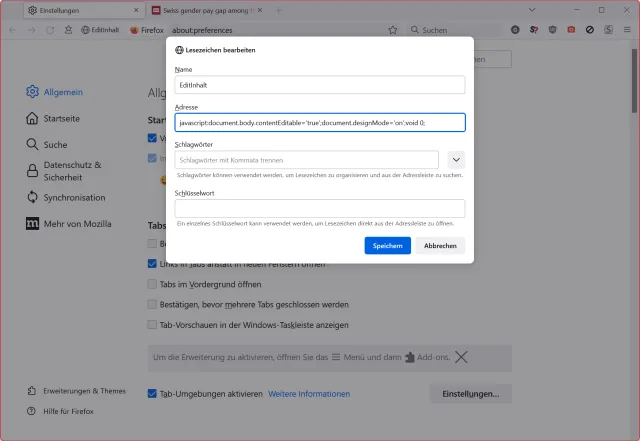
So sieht das kleine Bookmarklet aus
Quelle: PCtipp.chKlicken Sie auf Speichern. Öffnen Sie nun eine Webseite, anhand welcher Sie es ausprobieren wollen.
Bookmarklet anwenden
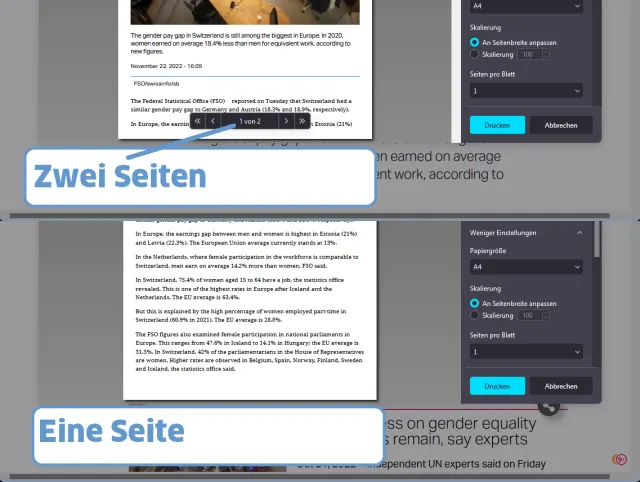
Im folgenden Beispiel-Artikel nimmt das Bild etwas viel Platz weg, weshalb er beim Ausdrucken zwei Seiten beanspruchen würde.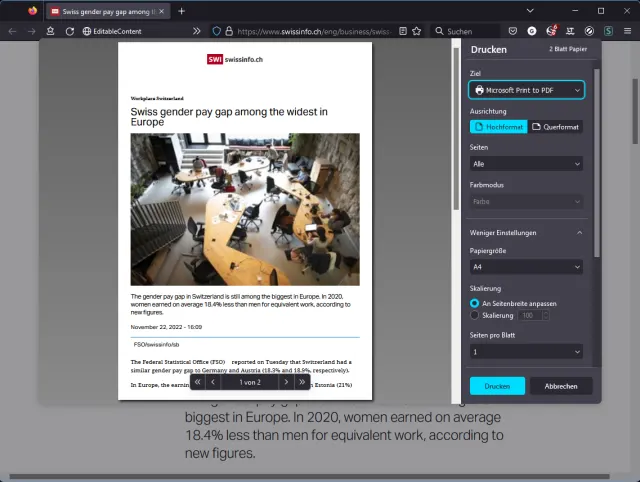
Ein SwissInfo-Artikel vorher: Das Ausdrucken würde u. A. wegen des Bildes zwei Seiten brauchen
Quelle: PCtipp.chWir schliessen die Druckansicht wieder. Klicken Sie in der Symbolleiste auf Ihr neues Bookmarklet EditInhalt (oder EditableContent). Jetzt können Sie in der Seite Elemente markieren und per Delete oder per Rücktaste löschen. Wenn man das Bild und noch andere Elemente entfernt, hat der ausgedruckte Artikel (oder das gespeicherte PDF) nur noch eine Seite.
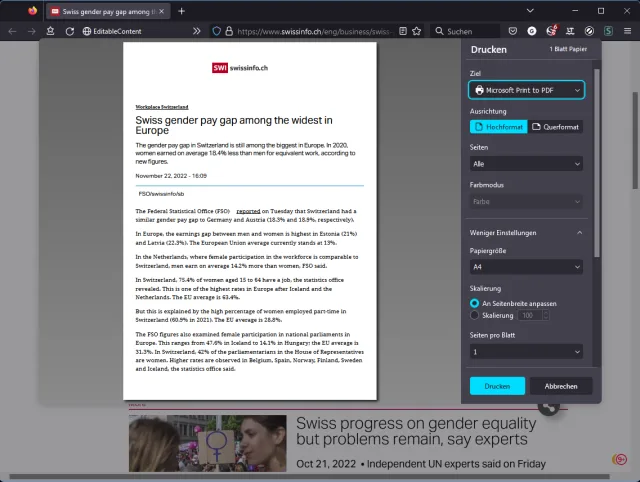
Voilà, dank des EditInhalt-Bookmarklets hat der Artikel jetzt auf einer Seite Platz.
Quelle: PCtipp.chUnd keine Bange: Damit bearbeiten Sie nur die Elemente, die gerade jetzt in Ihrem Browserfenster dargestellt werden. Auf der Webseite selbst passiert gar nichts. Drücken Sie am Schluss einfach F5, um den Original-Inhalt der Webseite wieder neu zu laden. (PCtipp-Forum)










Kommentare