

Fürs Tab-Jonglieren
Firefox: Alle geöffneten Tabs in der Taskleiste anzeigen
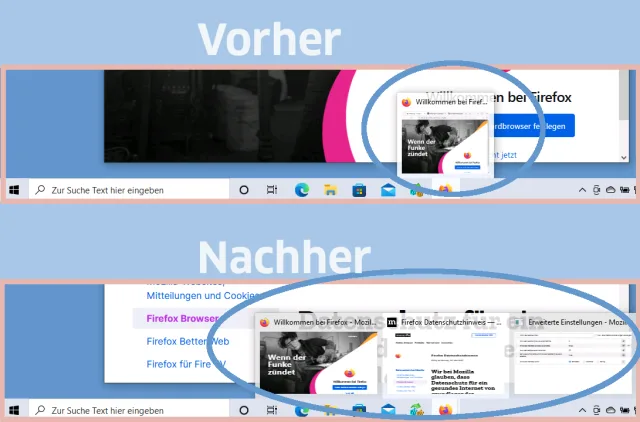
Angenommen, Sie haben im Firefox zwei Fenster geöffnet und fahren per Maus übers Firefox-Symbol in der Taskleiste. Damit erscheinen dort Miniatur-Vorschauen der geöffneten Fenster. Dies unabhängig davon, wie viele Tabs in diesen Fenstern geöffnet sind. Bei nur einem Fenster mit mehreren Tabs erscheint auch nur eine Miniatur-Vorschau.
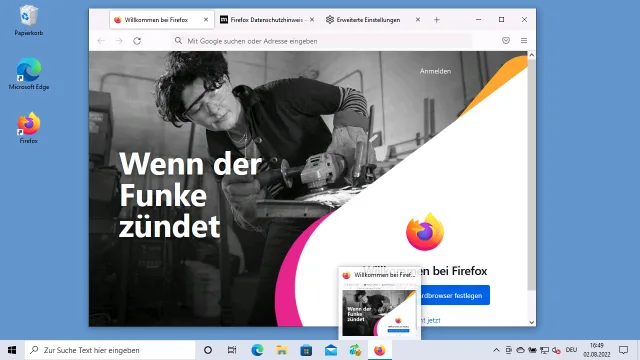
Beim Drüberfahren per Maus übers Symbol erscheint nur die Vorschau des aktiven Tabs pro Firefox-Fenster
Quelle: PCtipp.chManchmal haben Sie aber nicht unbedingt viele Fenster, aber dafür in diesen mehrere Tabs offen. Soll Firefox die Vorschauen aller geöffneter Tabs anzeigen?
Lösung: Tippen Sie in der Firefox-Adressleiste die Zeichenfolge about:config ein und drücken Sie Enter. Bestätigen Sie mit Risiko akzeptieren und fortfahren. Tippen Sie oben ins leere Feld die Zeichenfolge browser.taskbar.pre ein, sodass Sie den Eintrag namens browser.taskbar.previews.enable sehen. Klicken Sie doppelt drauf, um ihn auf «true» umzuschalten.
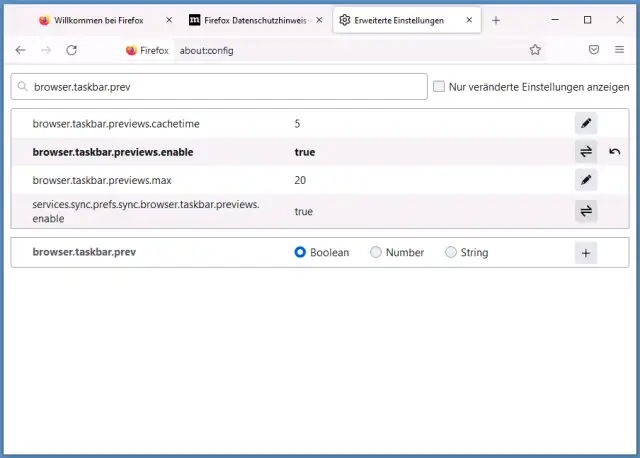
Hier stellen Sie die versteckte Option um
Quelle: PCtipp.chDas war es schon! Die Einstellung wirkt sofort, auch ohne Neustart des Browsers. Fahren Sie jetzt übers Firefox-Symbol in der Taskleiste, erscheinen die Thumbnails aller darin geöffneter Tabs.
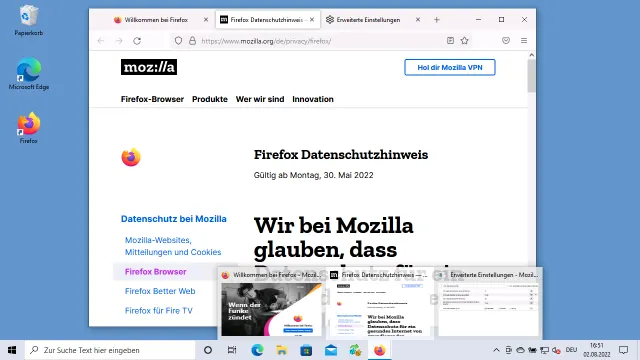
Jetzt zeigen sich die Vorschauen aller Tabs, die in Firefox geöffnet sind
Quelle: PCtipp.chDie Screenshots stammen zwar diesmal aus Windows 10, aber es funktioniert im Firefox unter Windows 11 genau gleich.
Wichtige Hinweise zum Schluss
Je mehr Thumbnails es werden, desto eher kann es passieren, dass auf Ihrer Bildschirmbreite nicht mehr alle Bildchen Platz haben. Sobald diese Limite erreicht ist, zeigt Firefox dort keine horizontalen Vorschauen mehr an, sondern zeigt sie in einer Art Liste.
Ausserdem ist Firefox so eingestellt, dass es überhaupt maximal 20 Vorschauen anzeigen kann. Sind mehr als 20 Tabs geöffnet, zeigt der Browser wieder nur eine Vorschau pro Fenster – mit dem darin aktiven Tab. Wie Sie im Einstellungs-Screenshot oben sehen, gibts am gleichen Ort einen Eintrag browser.taskbar.previews.max, der diese Anzahl auf 20 begrenzt. Die können Sie auch erhöhen. Aber seien Sie damit vorsichtig und erhöhen Sie den Wert nur in kleinen Schritten, denn das Erzeugen und Anzeigen von Thumbnails braucht Rechenleistung, die dann vielleicht plötzlich anderswo fehlt.










Kommentare