

Tipps & Tricks
Firefox: Kacheln «Wichtige Sites» im neuen Tab anpassen
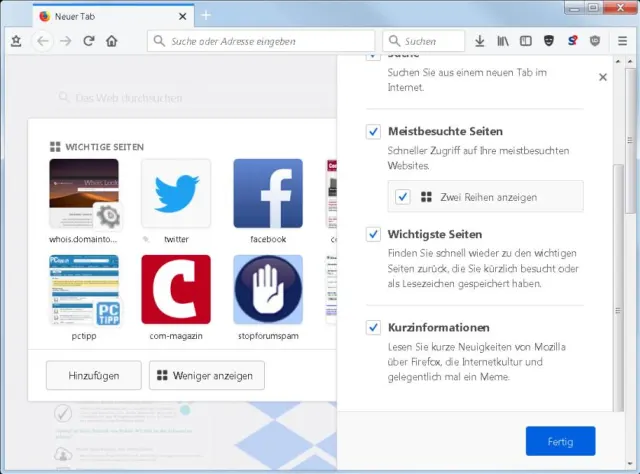
Öffnen Sie zunächst ein neues Tab, z.B. über Klick aufs Plus-Symbol neben dem aktuellen Reiter oder mittels Tastenkombination Ctrl+T (Strg+T). Oben rechts finden Sie zunächst ein Zahnrad-Symbol. Klicken Sie drauf, dann können Sie Meistbesuchte Seiten aktivieren sowie darunter die Option Zwei Reihen anzeigen. Ebenso könnten die Optionen Wichtigste Seiten und Kurzinformationen interessant sein. Klicken Sie auf Fertig, anschliessend auf eine leere Stelle im neuen Tab.
Aktivieren Sie die gewünschten Optionen
Quelle: PCtipp.chFirefox versucht hier schon die Thumbnails einiger Websites anzuzeigen, die Sie häufig besuchen. Fahren Sie auf eine der Kacheln, dann erscheint ein kleiner Kreis mit drei Punkten. Klicken Sie darauf. Hier lässt sich die Kachel Anheften, Bearbeiten, in neuem (wahlweise privatem) Fenster öffnen, Entfernen oder Aus Chronik löschen. Heften Sie an, was Sie hier behalten wollen und entfernen Sie jene, die Sie hier nicht brauchen.
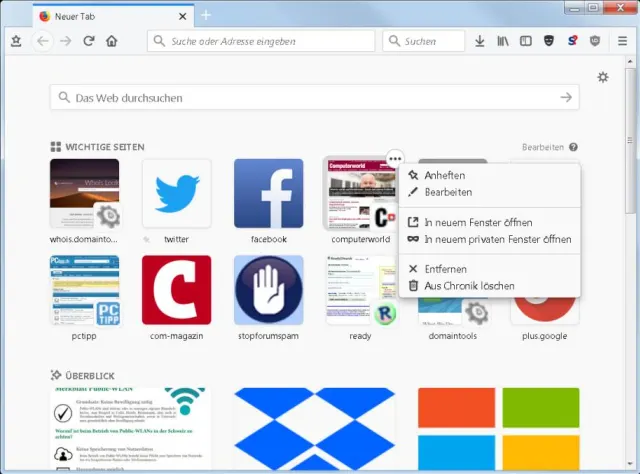
Heften Sie erwünschte Kacheln an oder entfernen Sie jene, die Sie nicht brauchen
Quelle: PCtipp.chFahren Sie per Maus über den Bereich mit den Kacheln und werfen Sie dabei einen Blick in die oberen rechte Ecke von «Wichtige Seiten». Dort taucht plötzlich der versteckte Befehl Bearbeiten auf. Klicken Sie ihn an.
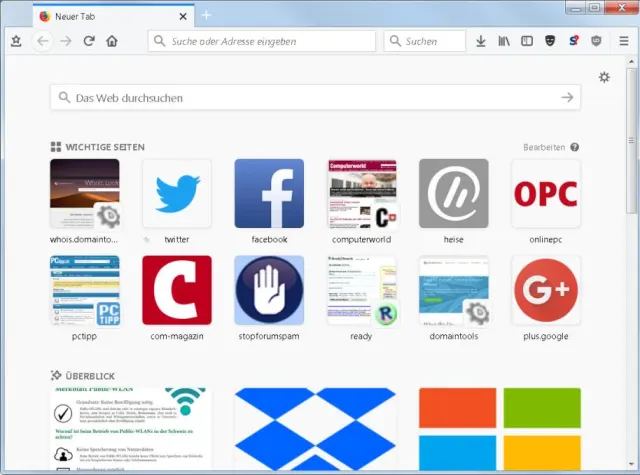
Der versteckte Bearbeiten-Befehl
Quelle: PCtipp.chMit Mehr anzeigen erhöhen Sie die Anzahl «Wichtige Seiten» auf zwei Reihen. Hier haben Sie nun auch einen Hinzufügen-Knopf, mit dem Sie Ihre bevorzugten Sites dort unterbringen können. Klicken Sie drauf.

Hier erscheint der Hinzufügen-Knopf
Quelle: PCtipp.chTippen Sie eine Webseitenbezeichnung ein sowie im Feld darunter die Webadresse. Die können Sie auch aus einem anderen Tab oder Fenster kopieren und hier einfügen, um Tippfehler zu vermeiden.

Tippen Sie Seitenbezeichnung und Webadresse ein
Quelle: PCtipp.chNoch auf Hinzufügen klicken, schon erscheint die Kachel mit einem Vorschaubild der Webseite. In Firefox sind manuell hinzugefügte «Wichtige Seiten» übrigens automatisch bereits angeheftet. (PCtipp-Forum)










Kommentare