
Anzeige
Anzeige
Anzeige
Lesedauer 3 Min.

Firefox: Wie speichere ich ein Bild ab einer Webseite?
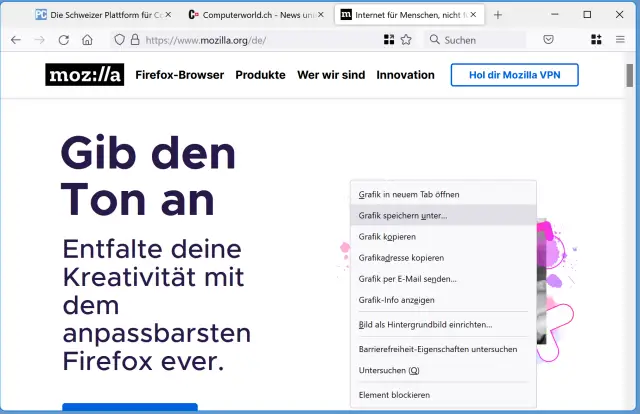
«Rechtsklick/Grafik speichern unter» klappt leider nicht immer. Ausserdem sind manchmal mehrere Bilder zusammengefügt. Wie kommen Sie an das richtige? Und wie entlocken Sie dem Firefox sogar eine Liste aller Bilder? Drei nützliche Tipps.
Firefox mit geöffnetem Kontextmenü und dem Befehl Grafik speichern unter
© Quelle: PCtipp.ch

Lösung: Wenn der Boss meint, Sie sollten für die E-Mail-Vorlage das Logo ab der Firmenseite nehmen, ist das schneller gesagt als getan.

Hintergrundgrafik: Nicht immer klappt es so einfach per Rechtsklick und Grafik speichern unter. Manchmal ist ein Bild als Hintergrundgrafik eingebaut. Wenn der ursprünglich gesuchte Befehl im Kontextmenü fehlt, halten Sie im Kontextmenü also schlicht nach Hintergrundgrafik anzeigen Ausschau. Auf den meisten Webseiten klappt das. Es erscheint dann die mit rechts angeklickte Grafik in einem separaten Tab. Aus diesem ist das Speichern via Rechtsklick üblicherweise möglich.

Es kommt das falsche Bild: Ein weiteres Problem ist, dass ein Vordergrundbild auf einem Hintergrundbild liegen kann – oder es sind mehrere Teilbilder zusammengefügt. Beim Rechtsklick, gefolgt von Grafik speichern unter oder Hintergrundgrafik anzeigen erscheint nicht das gewünschte Bild. Am einfachsten ist es noch auf Webseiten, welche die Bilder auf herkömmliche Weise einbetten. Hier finden Sie nach dem Rechtsklick einen Kontextmenübefehl wie Grafik anzeigen. Auch dieser verfrachtet die Grafik in einen separaten Reiter – und von hier ist das Speichern ja kein Problem. Zudem sehen Sie auf diese Weise gleich, ob Sie das richtige Bild erwischt haben. Wenn alles nichts hilft, lesen Sie weiter.

Liste aller Bilder: Der «nerdigste» Tipp ist aber dieser. Drücken Sie die Tastenkombination Ctrl+i (Strg+i). Damit öffnen sich die Seiteninformationen. Wechseln Sie ins Register Medien.
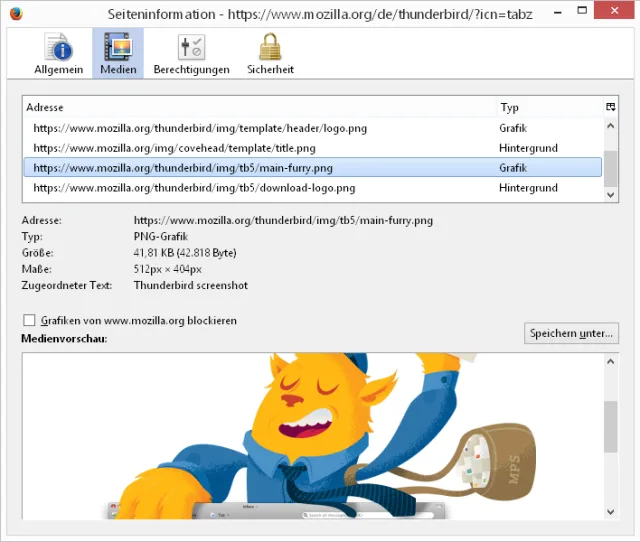
Der Reiter Medien enthält eine Liste aller Grafiken und zum Teil auch Videos

© Quelle: PCtipp.ch

Hier werden Sie Ihr Logo oder anderes gesuchtes Bild bestimmt finden. Im oberen Teil sind die auf der Seite vorhandenen Elemente aufgelistet. Wenn Sie eines davon anklicken, erscheint im unteren Teil eine Vorschau. Klicken Sie sich also oben langsam durch die Liste. Sobald Ihnen das gesuchte Logo entgegenstrahlt, klicken Sie auf die Schaltfläche Speichern unter. Jetzt liegt das Bild auf der Platte.

(Ursprung 14.5.2014, letztes Update März 2022)

Kommentare

Firefox Bildbearbeitung Web-Dienste Software & Tools
Anzeige
Anzeige

Neueste Beiträge

Honor: Neue Oberklasse mit zwei Modellen der 600-Serie
Die neuen Honor-Smartphones 600 und 600 Pro sollen in der Oberklasse mit schnellen Snapdragon-Prozessoren und umfangreichen KI-Funktionen der Kameras punkten.
3 Minuten
6. Mai 2026
Stromverbrauch und Effizienzpotenziale von Rechenzentren in der Schweiz
2024 betrug der Stromverbrauch der Rechenzentren in der Schweiz 2,1 TWh, was ungefähr 3,6 Prozent des Gesamtverbrauchs entspricht. Bis 2030 wird ein Anstieg des Stromverbrauchs der inländischen Rechenzentren auf 2,5 bis 3,2 TWh erwartet. 
3 Minuten
Echtzeittext - Bundesrat schafft Grundlage für neue Notruffunktion
Der Bundesrat hat mehrere Verordnungen angepasst, um ein sicheres Notrufsystem zu fördern. In Zukunft können Menschen in Notlage die Notdienste von Polizei, Feuerwehr und Sanität per Echtzeittext auf den Smartphones auch schriftlich erreichen. 
3 Minuten

Das könnte Sie auch interessieren

Sicherheitstipps
Ist Biometrie sicher?
Viele Anwender nutzen Biometrie, um zum Beispiel das Smartphone per Gesichtserkennung oder das Notebook mittels Fingerscanner zu entsperren. Aber ist das wirklich sicher? Und wo lauern die Fallen?
9 Minuten
Apple-Ecke
Lineár Calendar: das ganze Jahr im Blick
Wer kennt sie nicht, die Jahreskalender im Büro: Sie zeigen einen schnellen Überblick darüber, was in diesem Jahr noch kommen wird.
2 Minuten
28. Apr 2026
Outlook-Tipps
Das neue Outlook
Microsoft hat seine beliebte E-Mail- und Organisations-Software Outlook komplett überarbeitet. Wir zeigen Ihnen Schritt für Schritt, wie Sie die neue Version einrichten, bedienen und optimal auf Ihre Bedürfnisse anpassen.
9 Minuten
10. Apr 2024
Anzeige
Anzeige
Anzeige
Anzeige
Anzeige
Anzeige

Kommentare









