

Noch in der Testphase
Firefox: Neuen, versteckten Druckdialog ausprobieren
Mozilla möchte in einer der kommenden Firefox-Versionen den Druckdialog verbessern. Dessen neue Variante ist in Ihrem Firefox schon vorhanden, aber noch nicht aktiviert. Einsteigerinnen und Einsteigern empfehlen wir, darauf zu warten, bis Mozilla im Firefox den Druckdialog offiziell durch den neuen Look ersetzt, neugierige erfahrene User können ihn aber schon jetzt ausprobieren.
In der aktuellen Version (85.0.2) verhält sich der Firefox wie eh und je, wenn Sie oben rechts übers Hamburger-Menü den Befehl Drucken aufrufen. Nehmen wir an, Sie hätten drei Tabs geöffnet, in einem davon ist ein Artikel, den Sie drucken wollen.
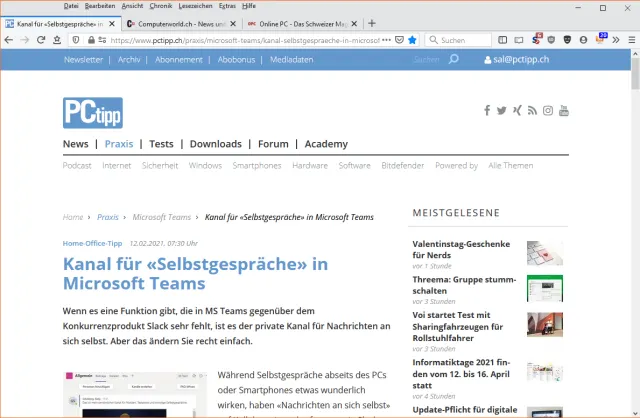
Drei Tabs sind geöffnet, wir wollen den Artikel im ersten Tab ausdrucken
Quelle: PCtipp.chNach Klick auf Firefox-Menü/Drucken ändert sich die Ansicht des ganzen Fensters. Der Fensterinhalt wird komplett durch die Druckvorschau ersetzt. Sie sehen in diesem Moment die anderen Tabs nicht mehr. Das könnte die Nutzerschaft zum Teil irritiert haben, denn die zuvor geöffneten Tabs in diesem Fenster erscheinen erst wieder, wenn Sie den Druckauftrag ausgeführt haben oder auf Schliessen klicken.
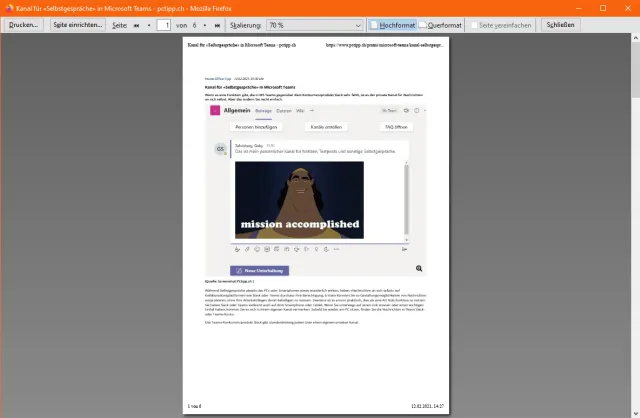
Beim herkömmlichen Druckdialog verschwindet vorübergehend die betrachtete Webseite inkl. der weiteren geöffneten Tabs, um die Druckvorschau anzuzeigen
Quelle: PCtipp.chIm neuen Druckdialog verhält sich Firefox hingegen anders – und gleicht sich damit dem Verhalten von Google Chrome an. Bei Firefox-Menü/Drucken verschwinden die Tabs nicht mehr. Stattdessen legt sich ein Druckdialog über den zu druckenden Artikel, der dabei im Hintergrund noch zu sehen ist. Die Einstellungsmöglichkeiten sind weitgehend dieselben; nur die im alten Druckdialog noch nützliche Option Seite vereinfachen fehlt; dies auch bei Websites, die diese Funktion unterstützen würden.
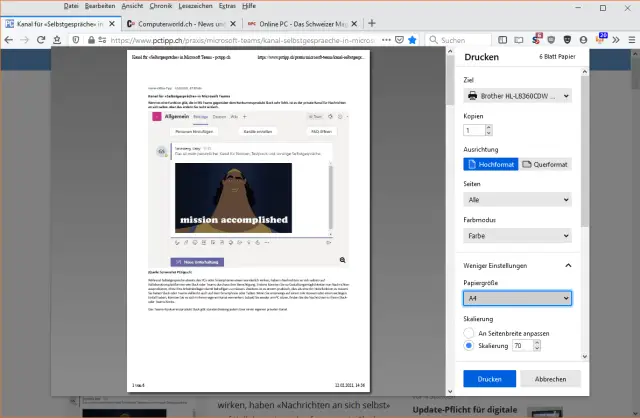
Im Hintergrund ist die zu druckende Seite beim neuen Druckdialog noch zu sehen. Ausserdem stehen auch die anderen Browsertabs in dieser Phase weiterhin bereit
Quelle: PCtipp.chLesen Sie auf der nächsten Seite, wie Sie den neuen Druckdialog im Firefox aktivieren und wie Sie zum Drucken den klassischen Systemdialog als weitere Alternative verwenden können.
Neuen Druckdialog im Firefox aktivieren
Möchten Sie den neuen Druckdialog schon mal ausprobieren? Tippen Sie in der Adresszeile die Zeichenfolge about:config (ohne Leerzeichen) ein und drücken Sie Enter. Nun bestätigen Sie mit einem Klick auf Risiko akzeptieren und fortfahren, dass Sie vorsichtig sein werden.Tippen Sie im Suchfeld oben die Zeichenfolge print.tab_modal.enabled ein. Der Eintrag erscheint sofort. Durch Doppelklick auf false ändert sich dieser auf true, womit er aktiviert ist. Falls Sie das später wieder zurückändern wollen, kippen Sie die Einstellung einfach wieder auf false. Ein Browser-Neustart ist auch gar nicht nötig, denn die Einstellung ist sofort wirksam.
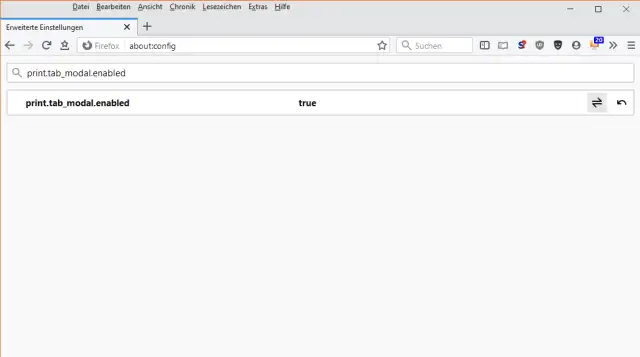
Ist dieser Eintrag auf «true» gestellt, ist der neue, noch experimentelle Druckdialog aktiv
Quelle: PCtipp.chTipp: Falls Sie den neuen Druckdialog ausprobieren, empfehlen wir, in der rechten Spalte den Bereich Mehr Einstellungen auszuklappen. Hier dürfte auch Ihr Firefox bei Papiergrösse noch das US-Format Letter stehen haben, anstelle des hier gebräuchlichen A4. Das ändern Sie gleich an Ort und Stelle.
Wann der neue Druckdialog offiziell kommt, steht noch nicht fest. Laut Posts in Mozilla-Entwicklerforen ist die experimentelle Funktion schon seit mindestens August 2020 in Firefox enthalten. Einzelne User, die der Teilnahme an Experimenten zugestimmt haben, bekamen ihn auch zwischenzeitlich ohne eigenes Aktivieren der Einstellung zu sehen.
Systemdruckdialog geht weiterhin
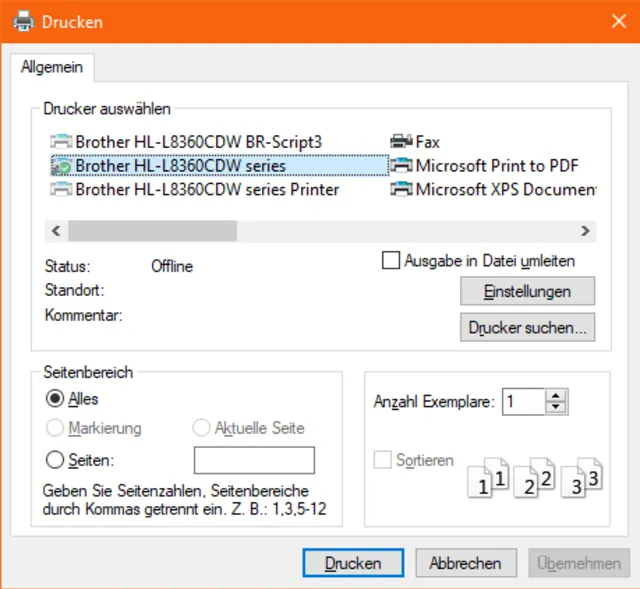
Direkt zu diesem klassischen Druckdialog gehts weiterhin mit Ctrl+P (Strg+P)
Quelle: PCtipp.chWer Inhalte nicht übers Firefox-Menü und den Befehl Drucken zu Papier bringt, sondern das Tastenkürzel Ctrl+P (Strg+P) benutzt, bekommt weiterhin direkt den klassischen Systemdruckdialog zu sehen. An diesem dürfte sich auch bis auf weiteres nichts ändern.
Tipp zum Schluss: Wie Sie im Firefox nur die gewünschten Absätze markieren und drucken, lesen Sie in diesem Tipp: «Firefox: Nur ausgewählte Abschnitte drucken».











Kommentare