

Tipps & Tricks
Firefox: neuer Tab bei Suche über Suchfeld
«Ich wollte diese Seite doch noch lesen!» Doch Firefox hat den aktuellen Tab durch das Resultat Ihrer Websuche ersetzt. Das passiert vielen unabsichtlich. Wäre es nicht besser, wenn Firefox Suchresultate generell im neuen Tab anzeigte?
Lösung: Das klappt nur, wenn Sie zur Websuche konsequent das separat einblendbare Suchfeld benutzen: Ein Rechtsklick auf die Symbolleiste, gefolgt von Anpassen, zeigt zusätzliche Elemente. Ziehen Sie das Feld Suchen einfach per Maus in die Symbolleiste hinauf, z.B. direkt neben die Adressleiste.
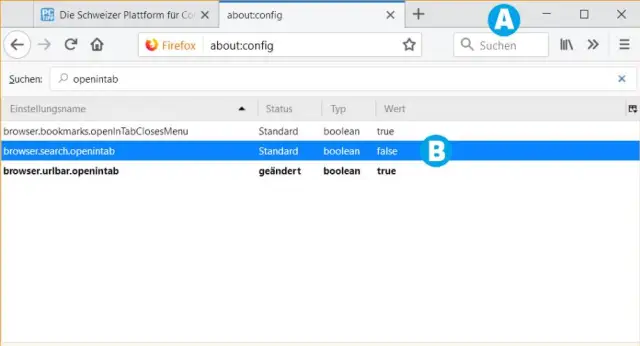
Wenn jenes da ist und Sie es benutzen, funktioniert genau das Gewünschte mit einer simplen Einstellung: Tippen Sie about:config in die Adressleiste, gefolgt von Enter. Bestätigen Sie die Warnmeldung. Tippen Sie openintab als Filterbegriff in die Suchen-Zeile. Setzen Sie den Eintrag browser.search.openintab per Doppelklick auf true. Das wars. Das Suchresultat von allem, was Sie per Suchfeld suchen, erscheint ab sofort in einem neuen Tab.
Wenn Sie via Suchfeld (A) suchen, öffnet die Einstellung (B) die Suchresultate im neuen Tab
Quelle: PCtipp.chAber falls Sie lieber die Adresszeile zum Suchen verwenden, funktioniert das nicht. Firefox ersetzt den Inhalt des aktuell angezeigten Tabs durch jenen mit dem Suchresultat.
Kleiner Tipp, falls das Malheur gerade eben passiert ist: Halten Sie die Ctrl-Taste gedrückt, während Sie im Firefox auf den Zurück-Pfeil klicken. Damit öffnet sich ein neuer Tab, der die gerade eben vom Suchresultat «verdrängte» Seite wieder anzeigt. Der Tab mit den Suchresultaten ist dann ebenfalls noch geöffnet.
Naheliegender Workaround: Das Offensichtliche zuerst. Öffnen Sie erst den neuen Tab mit Ctrl+T und suchen Sie dann.
Schlechter Workaround: Es gibt für die Adresszeile ebenfalls eine Einstellung, die Sie via about:config erreichen. Setzen Sie browser.urlbar.openintab auf true. Dies hat aber einen Nachteil, der ein wenig auch das Verhalten von Firefox erklärt: Damit öffnet sich alles in einem neuen Tab, was Sie in der Adresszeile eingeben. Also auch, wenn Sie eine URL eintippen und Enter drücken – die Seite erscheint im neuen Tab. Das führt dazu, dass Sie ständig zu viele überflüssige Tabs haben und immer wieder manuell aufräumen müssen. Wir vermuten, dass Firefox gar nicht unterscheiden kann, ob Sie in der Adresszeile gerade eine Suche oder eine URL eintippen.
Besserer Workaround: Alt+Enter! Tippen Sie Ihren Suchbegriff in der Adresszeile ein. Drücken Sie jetzt nicht Enter, sondern Alt+Enter. Damit öffnet Firefox einen neuen Tab mit dem Suchresultat. Hinweis: Wenn Sie die unter «Schlechter Workaround» getätigte Einstellung vorgenommen haben, funktioniert Alt+Enter umgekehrt: Bei Enter erscheint das Suchresultat im neuen, bei Alt+Enter im aktuellen Tab. (PCtipp-Forum)











Kommentare