

Aufräumen
Firefox sichern, umziehen und entrümpeln

Ein Firefox-Profil lässt sich mitsamt Verlauf, Lesezeichen, Login-Cookies, Erweiterungen usw. auf einen anderen PC mitnehmen. Das funktioniert sogar zwischen verschiedenen Betriebssystemen, etwa wenn Sie das Profil vom Windows- auf einen Linux-Rechner übernehmen wollen. Es klappt heute im Prinzip immer noch wie in diesem schon älteren Artikel beschrieben.
Nur das Finden des Firefox-Profilordners ist heute einfacher: Klicken Sie im Firefox oben rechts aufs Hamburger-Menü (das mit den drei Querstrichen) und gehen Sie via Hilfe zu Informationen zur Fehlerbehebung. Scrollen Sie ein Stück herunter, bis Sie unter «Allgemeine Informationen» auf die Zeile Profilordner treffen. Klicken Sie auf Ordner öffnen.

Hier führt Sie Firefox direkt zu Ihrem Profilordner
Quelle: PCtipp.chIm jetzt geöffneten Explorer-Fenster wechseln Sie mit Alt+Aufwärtspfeil in der Ordnerstruktur eine Ebene höher, sodass Sie den Namen des Profilordners vor sich sehen.
Beenden Sie jetzt den Firefox komplett, indem Sie im Hamburger-Menü unten den Beenden-Befehl anklicken. Dies ist nötig, damit im Profil keine Dateien mehr in Benutzung sind. Kopieren Sie nun Ihren Profilordner. Das geht etwa durch einen Rechtsklick darauf, gefolgt von Kopieren.
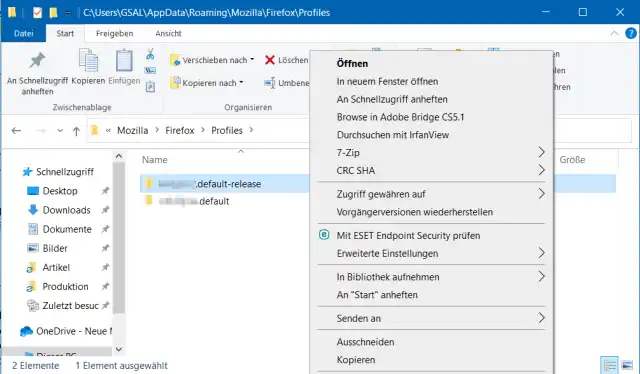
Kopieren Sie Ihren Profilordner
Quelle: PCtipp.chStöpseln Sie Ihren Backup-Datenträger ein, zum Beispiel eine USB-Festplatte. Erstellen Sie darauf einen Ordner namens Firefox-Backup, öffnen Sie diesen und fügen Sie den kopierten Profilordner via Ctrl+V (Strg+V) ein. Der lässt sich nun auf einen anderen PC übernehmen.
Add-ons nicht vergessen: Falls Sie das Backup erstellen, weil Sie Firefox entrümpeln wollen, vergessen Sie nicht Ihre Erweiterungen! Bei vielen Add-ons ist es mit deren Installation getan. Das wird Sie nach dem Zurücksetzen nur ein paar Klicks in der Add-on-Verwaltung kosten. Aber bei Add-ons mit einer Vielzahl von individuellen Einstellungen müssten Sie wieder ganz von vorne beginnen. Als Beispiel sei hier NoScript erwähnt, in dem Sie über Monate oder Jahre hinweg haufenweise Domains skriptmässig zugelassen oder verboten haben. Hier lohnt es sich, vorher eine separate Einstellungs-Sicherung zu machen. Wie das geht, lesen Sie in diesem Artikel im letzten Absatz: NoScript für Firefox.
Zurücksetzen
Jetzt starten Sie Firefox wieder. Gehen Sie wieder via Hamburger-Menü/Hilfe zu Informationen zur Fehlerbehebung. Klicken Sie oben rechts unter Firefox wieder flottmachen auf Firefox bereinigen, anschliessend erneut auf Firefox bereinigen.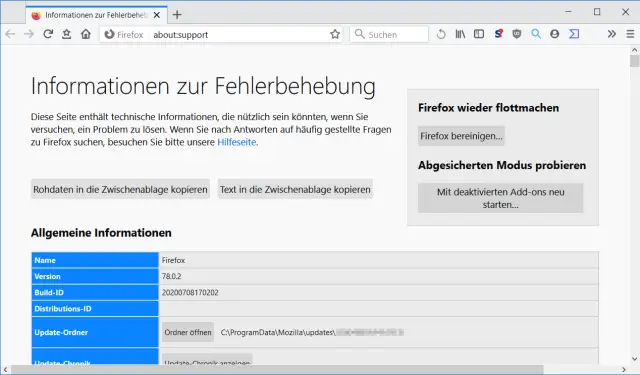
Firefox bietet in der Hilfe eine Bereinigungsfunktion
Quelle: PCtipp.chFirefox wird nun beendet und neu gestartet. Er informiert darüber, dass Cookies (die zum Speichern von Logins nötig sind) und bestimmte Einstellungen in ein frisches Profil importiert wurden. Anschliessend erscheint «Erfolgreich abgeschlossen!». Klicken Sie auf Los gehts, werden die zuvor geöffneten Tabs wiederhergestellt.

Die zuvor geöffneten Tabs werden wiederhergestellt
Quelle: PCtipp.chAuf dem Desktop erscheint übrigens ein Ordner mit den zu entsorgenden Dateien. Falls Sie daraus noch etwas retten wollen, können Sie das tun, im anderen Fall löschen Sie den Ordner. Jetzt gilt es, die Add-ons wieder zu installieren und allenfalls vorher exportierte Add-on-Einstellungen wieder zu importieren.
Zum Vergleich ein Beispiel aus dem realen Leben. Das über 275 MB grosse, schon mehrere Jahre alte Profil wurde bei dieser Aktion auf weniger als einen Drittel eingedampft.
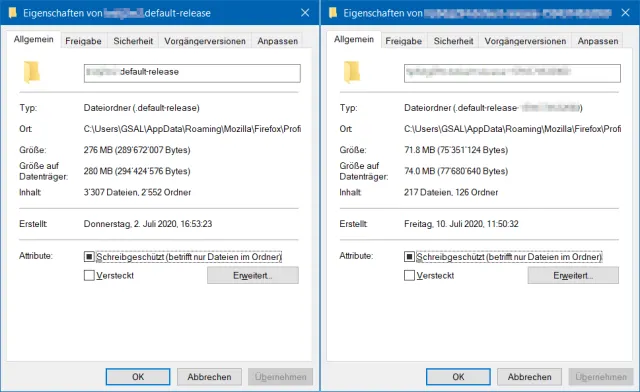
Bei diesem Profil hatten sich über die Jahre hinweg ziemlich viele Altlasten angesammelt
Quelle: PCtipp.ch










Kommentare