
Anzeige
Anzeige
Anzeige
Lesedauer 3 Min.

Formel sofort in mehrere 1000 Zellen kopieren
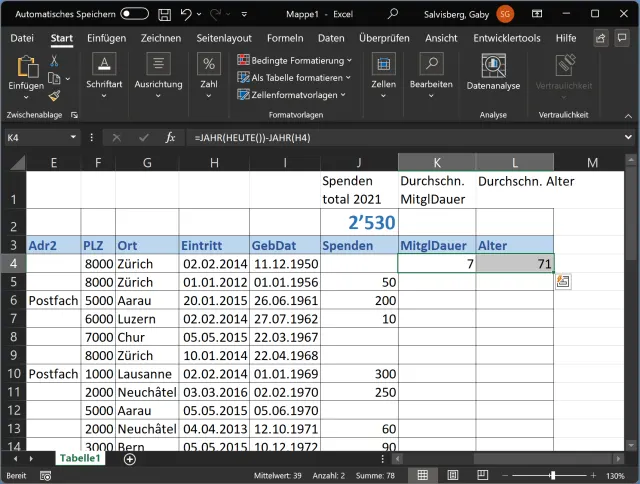
Sie müssen eine Formel in mehrere hundert oder tausend Zellen kopieren. Das AutoAusfüllen per Maus ist aber etwas mühselig. Mit diesem Trick gehts in einer Sekunde.
Screenshot Excel mit zwei markierten obersten Zellen

Klicken Sie doppelt auf das kleine grüne Quadrat in der Zellen-Ecke, kopiert es den Inhalt der akuellen Zelle automatisch nach unten

© Quelle: PCtipp.ch

Das AutoAusfüllen von Zellen per Maus ist in Excel oder LibreOffice Calc eine praktische Sache. Sie klicken die Ursprungszelle an, schnappen sich per Maus das kleine grüne Quadrat in der unteren rechten Ecke der Zelle und ziehen dieses mit gedrückter Maustaste herunter.

Das macht aber nur Spass, solange es höchstens ein paar Dutzend Zellen sind. Wenn es sich jedoch um mehrere hundert oder tausend Zellen handelt, fällt Ihnen der Mausfinger ab, bevor Sie unten angekommen sind.

Lösung: Dabei geht die Sache so viel einfacher, und zwar genau gleich, egal, ob es sich um LibreOffice Calc oder um Microsoft Excel handelt. Tippen Sie die Formel in die oberste Zelle. Es können auch zwei Formeln in benachbarten Zellen sein. Markieren Sie die Zelle(n) mit der Formel. Auch jetzt kommt das kleine grüne Quadrat in der unteren rechten Ecke der markierten Zelle(n) ins Spiel: Klicken Sie doppelt auf das kleine grüne Quadrat, kopiert Excel die Formel automatisch in alle Zellen unterhalb. Es stoppt auch wunschgemäss am unteren Ende Ihrer Tabelle bzw. des verwendeten Blattbereiches.

Klicken Sie doppelt auf das kleine grüne Quadrat in der Zellen-Ecke, kopiert es den Inhalt der akuellen Zelle automatisch nach unten

© Quelle: PCtipp.ch

Und horizontal?

Obiges funktioniert allerdings nur, wenn Sie senkrecht (vertikal) autoausfüllen wollen. Wenn es sich um horizontales AutoAusfüllen handelt und Sie das häufig brauchen, greifen Sie zu einem Makro.

Alternative zum schnelleren horizontalen Ausfüllen: Kopieren Sie die erste Zelle mit Ctrl+C (Strg+C); jene mit der Formel. Drücken Sie Shift+Ctrl+Rechtspfeil (Umschalt+Strg+Rechtspfeil). Das markiert alle Zellen rechterhalb bis zum Ende des verwendeten Bereichs. Drücken Sie Ctrl+V (Strg+V), fügt Excel die kopierte Formel ein.

(Ursprung 04.06.2004, Update mit neuer Excel- und LibreOffice-Version 28.10.2021)

Kommentare

Excel Office LibreOffice Microsoft Office
Anzeige
Anzeige

Neueste Beiträge

Honor: Neue Oberklasse mit zwei Modellen der 600-Serie
Die neuen Honor-Smartphones 600 und 600 Pro sollen in der Oberklasse mit schnellen Snapdragon-Prozessoren und umfangreichen KI-Funktionen der Kameras punkten.
3 Minuten
6. Mai 2026
Stromverbrauch und Effizienzpotenziale von Rechenzentren in der Schweiz
2024 betrug der Stromverbrauch der Rechenzentren in der Schweiz 2,1 TWh, was ungefähr 3,6 Prozent des Gesamtverbrauchs entspricht. Bis 2030 wird ein Anstieg des Stromverbrauchs der inländischen Rechenzentren auf 2,5 bis 3,2 TWh erwartet. 
3 Minuten
Echtzeittext - Bundesrat schafft Grundlage für neue Notruffunktion
Der Bundesrat hat mehrere Verordnungen angepasst, um ein sicheres Notrufsystem zu fördern. In Zukunft können Menschen in Notlage die Notdienste von Polizei, Feuerwehr und Sanität per Echtzeittext auf den Smartphones auch schriftlich erreichen. 
3 Minuten

Das könnte Sie auch interessieren

Apple-Ecke
Lineár Calendar: das ganze Jahr im Blick
Wer kennt sie nicht, die Jahreskalender im Büro: Sie zeigen einen schnellen Überblick darüber, was in diesem Jahr noch kommen wird.
2 Minuten
28. Apr 2026
Outlook-Tipps
Das neue Outlook
Microsoft hat seine beliebte E-Mail- und Organisations-Software Outlook komplett überarbeitet. Wir zeigen Ihnen Schritt für Schritt, wie Sie die neue Version einrichten, bedienen und optimal auf Ihre Bedürfnisse anpassen.
9 Minuten
10. Apr 2024
Sicherheitstipps
So wird Windows sicher
Nutzen Sie unsere Konfigurationstipps und sichern Sie damit Ihr Windows besser ab. Meist reichen bereist ein paar Klicks oder ein Häkchen aus. Die folgende Anleitung führt Sie Schritt für Schritt durch alle wichtigen Schutzoptionen. 
8 Minuten
17. Apr 2026
Anzeige
Anzeige
Anzeige
Anzeige
Anzeige
Anzeige

Kommentare








