
Anzeige
Anzeige
Anzeige
Lesedauer 3 Min.

Fragen zum Microsoft Office Upload Center
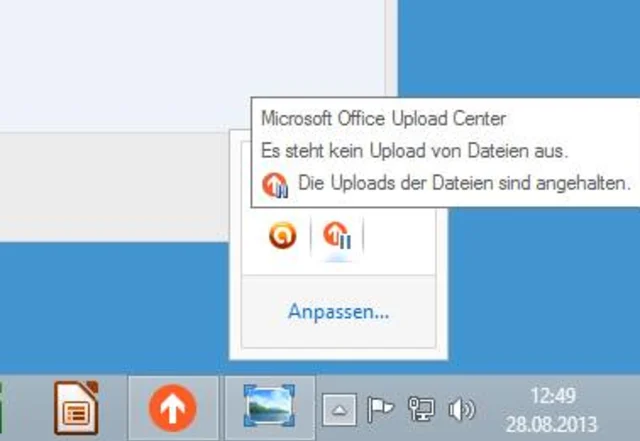
Problem: Mein PC mit Windows 8 und Office 2013 vermochte mich soeben zünftig zu erschrecken. Obwohl ich keinen Cloudspeicher benutze (jedenfalls nicht wissentlich), zeigt er mir unten rechts ein oranges Symbol mit aufwärts weisendem Pfeil an. Der Klick darauf erzählt etwas von einem Microsoft Office Upload Center. Ich will keine Dateien irgendwohin «uploaden». Ich finde keinen Button à la «Schliessen» oder «Deaktivieren». Wie stoppe ich das?

Upload Center Icon im Systemtray

© Quelle: PCtipp.ch

Lösung: Das ist die Funktion, mit der Office ab Version 2010 Ihre Office-Dateien entweder automatisch oder auf Zuruf hin in einen Windows-Live- bzw. SkyDrive-Account oder auf einen anderen Microsoft-kompatiblen Clouddienst hochladen könnte. 

Upload Center Icon im Systemtray

© Quelle: PCtipp.ch

Wieso das Icon im Tray-Bereich bei Ihnen neu aufgetaucht ist, bleibt Frage von Spekulationen. Entweder gabs ein Windows- oder Office-Update, das diese Funktion hinzufügte oder Sie haben einmal im Office-Speicherdialog versehentlich das Cloudspeicher-Symbol (bzw. «Im Web speichern») angeklickt. Auch wenn Sie danach nichts speichern, kann es sein, dass der zugehörige Dienst bzw. die zugehörige Systemaufgabe dadurch angestossen wird.

Deaktivieren Sie die Aufgabe wieder. Drücken Sie die Tastenkombination Windowstaste+R, tippen Sie taskschd.msc ins Ausführen-Fenster und drücken Sie Enter. Sie landen in den Aufgabenplanung.
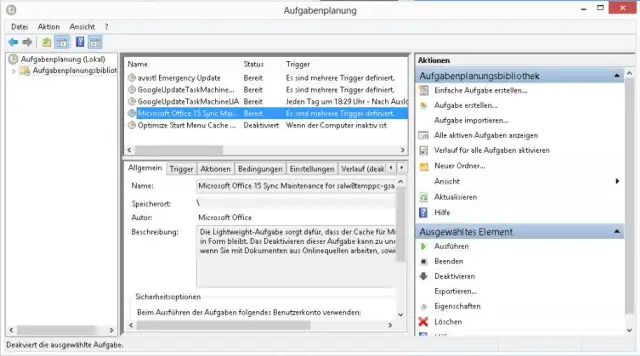
Aufgabenplanung Upload Center beenden

© Quelle: PCtipp.ch

Klicken Sie in der linken Spalte die Aufgabenplanungsbibliothek an und inspizieren Sie den mittleren Bereich. Da dürfte Ihnen eine Aufgabe «Microsoft Office 15 Sync Maintenance» ins Auge springen. Klicken Sie drauf und widmen Sie sich der rechten Spalte des Fensters. Unter «Ausgewähltes Element» benutzen Sie Beenden, um die Aufgabe jetzt zu stoppen. Anschliessend klicken Sie auf Deaktivieren, damit sie auch beim nächsten PC-Start nicht angestossen wird.

Update: Nicht immer findet sich der Dienst im Taskplaner. Auf einem System mit Windows 7 und Office 2013 war es ein Task namens MSOSYNC.EXE im Task-Manager (Ctrl+Shift+Esc). Der Startbefehl hierzu war in der Windows Registry eingetragen:

Zweig:

HKEY_CURRENT_USER\Software\Microsoft\Windows\CurrentVersion\Run

Eintrag «OfficeSyncProcess» mit Verweis auf diese Datei: «C:\Program Files\Microsoft Office\Office14\MSOSYNC.EXE».

Der Prozess lässt sich im Task-Manager beenden. Wer beim Editieren der Registry geübt ist, kann den Eintrag aus dem oben erwähnten Registry-Zweig entfernen.

Kommentare

Office Datenverwaltung Firmen Internet Kummerkasten PC Software Windows Internet & Sicherheit Windows & PC Software & Tools
Anzeige
Anzeige

Neueste Beiträge

Honor: Neue Oberklasse mit zwei Modellen der 600-Serie
Die neuen Honor-Smartphones 600 und 600 Pro sollen in der Oberklasse mit schnellen Snapdragon-Prozessoren und umfangreichen KI-Funktionen der Kameras punkten.
3 Minuten
6. Mai 2026
Stromverbrauch und Effizienzpotenziale von Rechenzentren in der Schweiz
2024 betrug der Stromverbrauch der Rechenzentren in der Schweiz 2,1 TWh, was ungefähr 3,6 Prozent des Gesamtverbrauchs entspricht. Bis 2030 wird ein Anstieg des Stromverbrauchs der inländischen Rechenzentren auf 2,5 bis 3,2 TWh erwartet. 
3 Minuten
Echtzeittext - Bundesrat schafft Grundlage für neue Notruffunktion
Der Bundesrat hat mehrere Verordnungen angepasst, um ein sicheres Notrufsystem zu fördern. In Zukunft können Menschen in Notlage die Notdienste von Polizei, Feuerwehr und Sanität per Echtzeittext auf den Smartphones auch schriftlich erreichen. 
3 Minuten

Das könnte Sie auch interessieren

Apple-Ecke
Lineár Calendar: das ganze Jahr im Blick
Wer kennt sie nicht, die Jahreskalender im Büro: Sie zeigen einen schnellen Überblick darüber, was in diesem Jahr noch kommen wird.
2 Minuten
28. Apr 2026
Outlook-Tipps
Das neue Outlook
Microsoft hat seine beliebte E-Mail- und Organisations-Software Outlook komplett überarbeitet. Wir zeigen Ihnen Schritt für Schritt, wie Sie die neue Version einrichten, bedienen und optimal auf Ihre Bedürfnisse anpassen.
9 Minuten
10. Apr 2024
Sicherheitstipps
So wird Windows sicher
Nutzen Sie unsere Konfigurationstipps und sichern Sie damit Ihr Windows besser ab. Meist reichen bereist ein paar Klicks oder ein Häkchen aus. Die folgende Anleitung führt Sie Schritt für Schritt durch alle wichtigen Schutzoptionen. 
8 Minuten
17. Apr 2026
Anzeige
Anzeige
Anzeige
Anzeige
Anzeige
Anzeige

Kommentare








