

Tipps & Tricks
Geburtstage der nächsten 30 Tage hervorheben
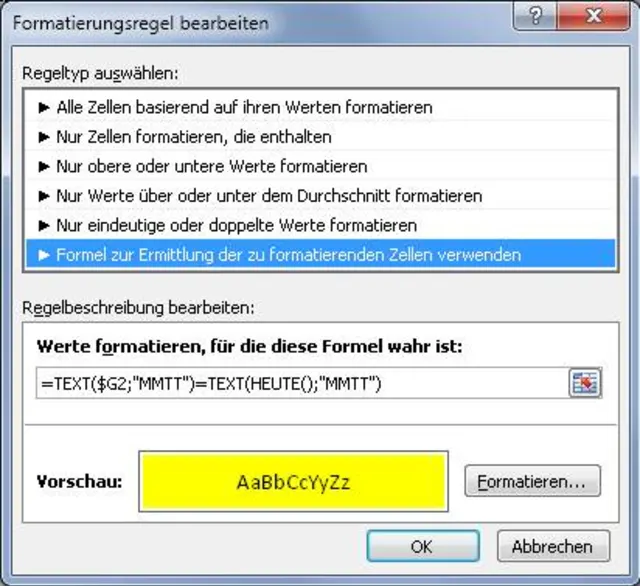
Lösung: Das geht mit den richtigen Formeln mittels bedingter Formatierung. Markieren Sie Ihre Datensätze (ohne Titel) und gehen Sie via Bedingte Formatierung zu Neue Regel. Beim «Regeltyp» greifen Sie zu «Formel zur Ermittlung der zu formatierenden Zellen verwenden».
Tippen Sie die erste Regel ein und wählen Sie via Formatieren/Ausfüllen die Zellfarbe Weiss:
=TEXT($G2;"MMTT")>TEXT((HEUTE()+30);"MMTT")
Die hat den Sinn, alle Datensätze, die zeitlich mehr als 30 Tage entfernt liegen, in Weiss zu lassen.
Lassen Sie die Zellen markiert, erstellen Sie auf dem beschriebenen Weg erneut eine Neue Regel und tippen Sie diese Formel ein:
=TEXT($G2;"MMTT")>TEXT(HEUTE();"MMTT")
Diese Datensätze formatieren Sie in der Zellfarbe Grün. Damit werden alle, die in den nächsten 30 Tagen Geburtstag haben, grün markiert.
Noch einmal geht es zu Neue Regel und zwar mit dieser Formel:
=TEXT($G2;"MMTT")=TEXT(HEUTE();"MMTT")
Hier wählen Sie die Zellfarbe Gelb. Das sind jene, die heute Geburtstag haben.
Bedingte Formatierung erstellen
Quelle: PCtipp.chWichtig: Lassen Sie die Zellen noch markiert und gehen Sie über Bedingte Formatierung zu Regeln verwalten. Schieben Sie die Regeln mittels der Auf/Abpfeile oben rechts in diese Reihenfolge: Weiss, Grün, Gelb. Die Kästchen «Anhalten» dürfen nicht aktiviert sein.
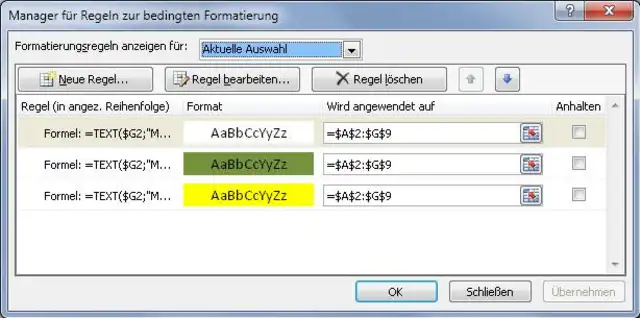
Die Regeln verwalten
Quelle: PCtipp.chErklärung: Die Funktion TEXT ermittelt aus dem Geburtsdatum den Geburtsmonat und den Geburtstag ("MMTT"), mit dem Format Monat und Tag. Passen Sie die Formeln und Formatierungen an Ihre Bedürfnisse an, z.B. falls die Geburtsdaten in einer anderen Spalte stehen oder wenn Sie weniger Tage oder andere Farben anzeigen möchten.
Die Formatierung sollte damit nun immer funktionieren, auch wenn Sie die Liste nach anderen Kriterien umsortieren. (PCtipp-Forum)











Kommentare