

Fototipps
Gesichter erkennen mit dem Foto-Tool DigiKam
DigiKam ist eine datenbankgestützte Bildverwaltung. Sie können damit Ordnung in grosse Bildersammlungen bringen und das Bildmaterial mithilfe von Metatags durchsuchbar machen.
Das Open-Source-Programm ist ein Multitalent: Es kann Fotos verwalten und bearbeiten, Raw-Dateien konvertieren, Websites erstellen, Schnellexporte in soziale Netzwerke durchführen und vieles mehr. Das Highlight ist jedoch die Gesichtserkennung. Damit lassen sich nach kurzem Training menschliche Gesichter auf den Fotos erkennen und die Namen zuordnen. Das vortrainierte Modell erkennt auch die Porträts von Haustieren wie Katzen oder Hunden, Bild 1.
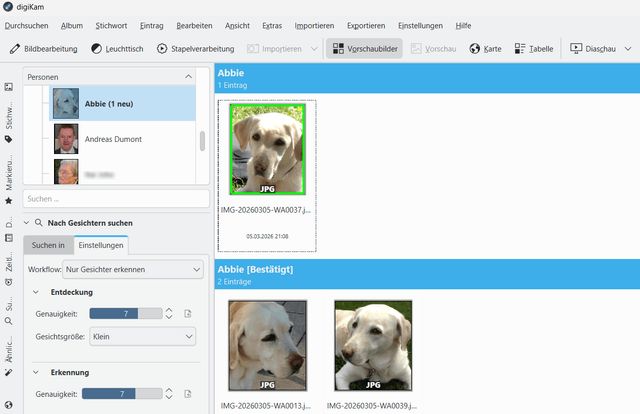
Bild 1: Zwei bestätigte Erkennungen des Hunds reichen aus, damit DigiKam das dritte Bild in der Fotosammlung findet
PCtipp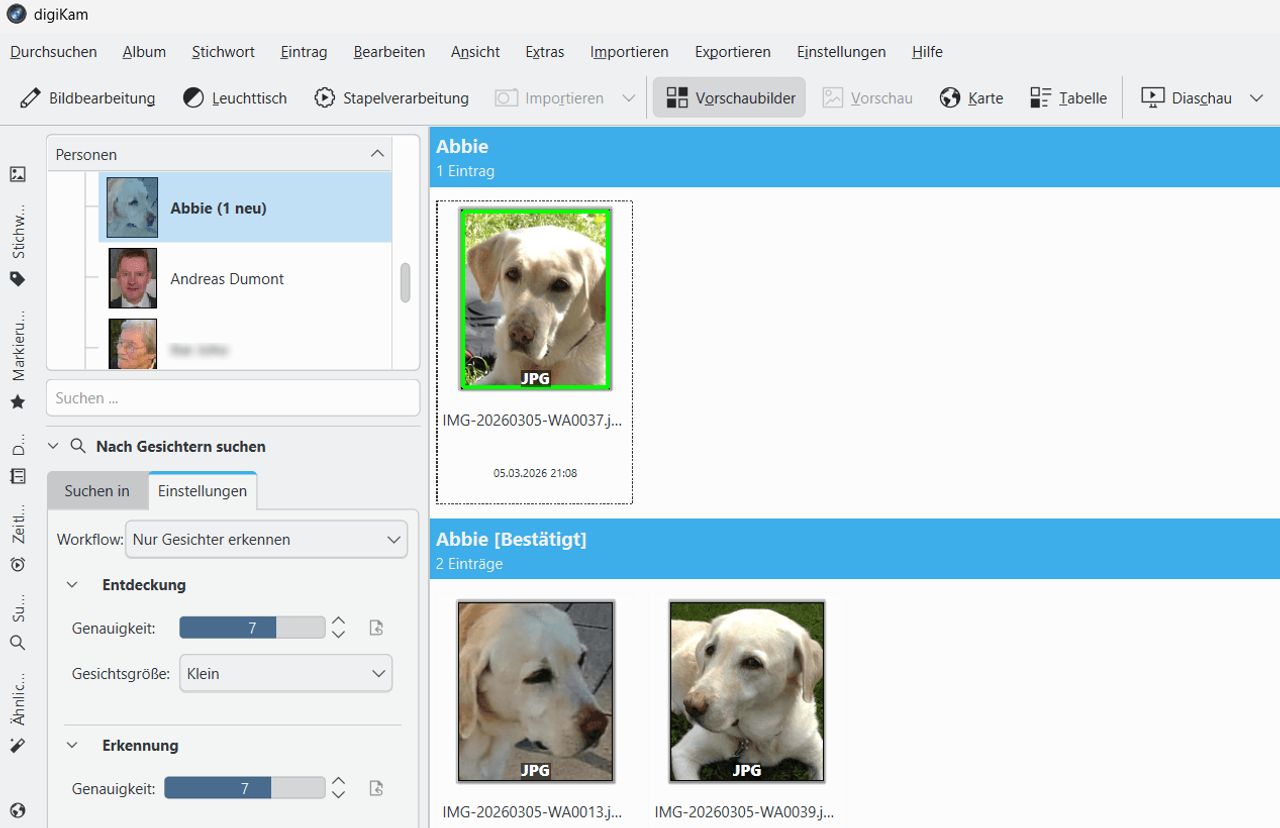
Gesichtserkennung mit KI
Zuständig für die Gesichtserkennung ist das Modell YuNet, das in der aktuellen DigiKam-Version die Vorgängermodelle MobileNetSSD und YOLO v3 ablöst und verspricht, die Gesichtserkennung und -erfassung noch schneller und exakter zu erledigen. Die Gesichtserkennung erfolgt lokal mit dem vortrainierten Modell, es fliessen keine Daten ins Internet oder gar in eine Cloud.
DigiKam unterteilt die Gesichtssuche in die Erkennung, also das Finden von Gesichtern mittels YuNet, und die Identifizierung – das Zuordnen einer Person. Die Software verwendet vortrainierte neuronale Netze, die Gesichter auch bei unterschiedlichen Winkeln, Beleuchtungen oder teilweisen Verdeckungen erkennen können. Die KI arbeitet offline und lokal. Nach einem ersten Scan lernt die KI durch die manuelle Zuordnung und Bestätigung von Gesichtern stetig dazu und verbessert die Erkennungsrate fortlaufend.
Die Gesichtserkennung verlangt zunächst die manuelle Definition von Personen in einem Foto mittels Tags. Anschliessend vergleicht DigiKam die erkannten, noch nicht zugeordneten Gesichter mit den getaggten Personen. Die neu erkannten Gesichter legt Ihnen das Programm in der Vorschauansicht schliesslich zur Bestätigung vor. Wenn ausreichend Daten vorhanden sind, übernimmt DigiKam die Zuordnung automatisch.
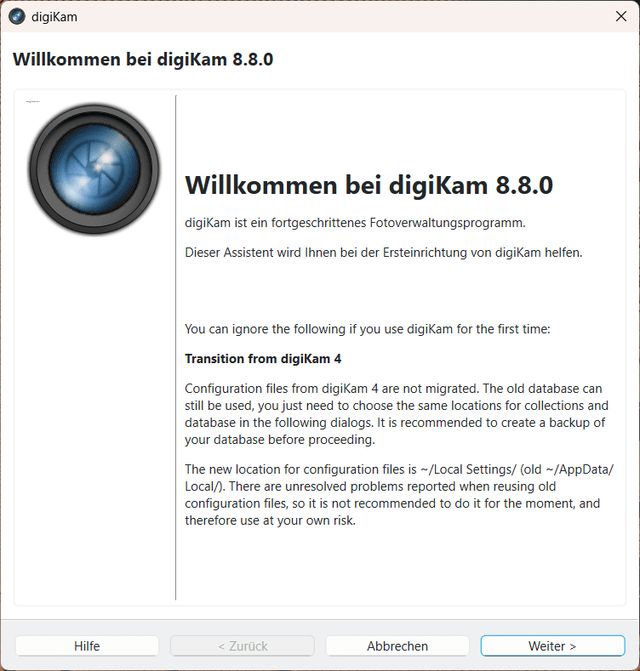
Bild 2: Nach der Installation von DigiKam begleitet Sie ein Assistent durch die Einrichtung des Programms
PCtippDigiKam installieren
Laden Sie den Installer von der Internetadresse digikam.org/download herunter. Wählen Sie einen Mirror-Server (Spiegelserver) in Ihrer Nähe und installieren Sie das Programm. Danach rufen Sie es auf. Es begrüsst Sie ein Assistent, der Sie durch die weitere Einrichtung führt, Bild 2.
Legen Sie einen Bilderordner fest und stellen Sie die gewünschten Optionen ein. Nachdem die Einrichtung abgeschlossen ist, fragt DigiKam, welche Zusatzprogramme Sie einbinden wollen. Gemeint sind die KI-Komponenten, die für die Gesichtserkennung zuständig sind. Aktivieren Sie alle vier Optionen, die Ihnen das Tool anbietet. Ein Klick auf die Schaltfläche Herunterladen schaufelt insgesamt 1,2 GB auf Ihren Rechner. Danach starten Sie das Programm neu, Bild 3.
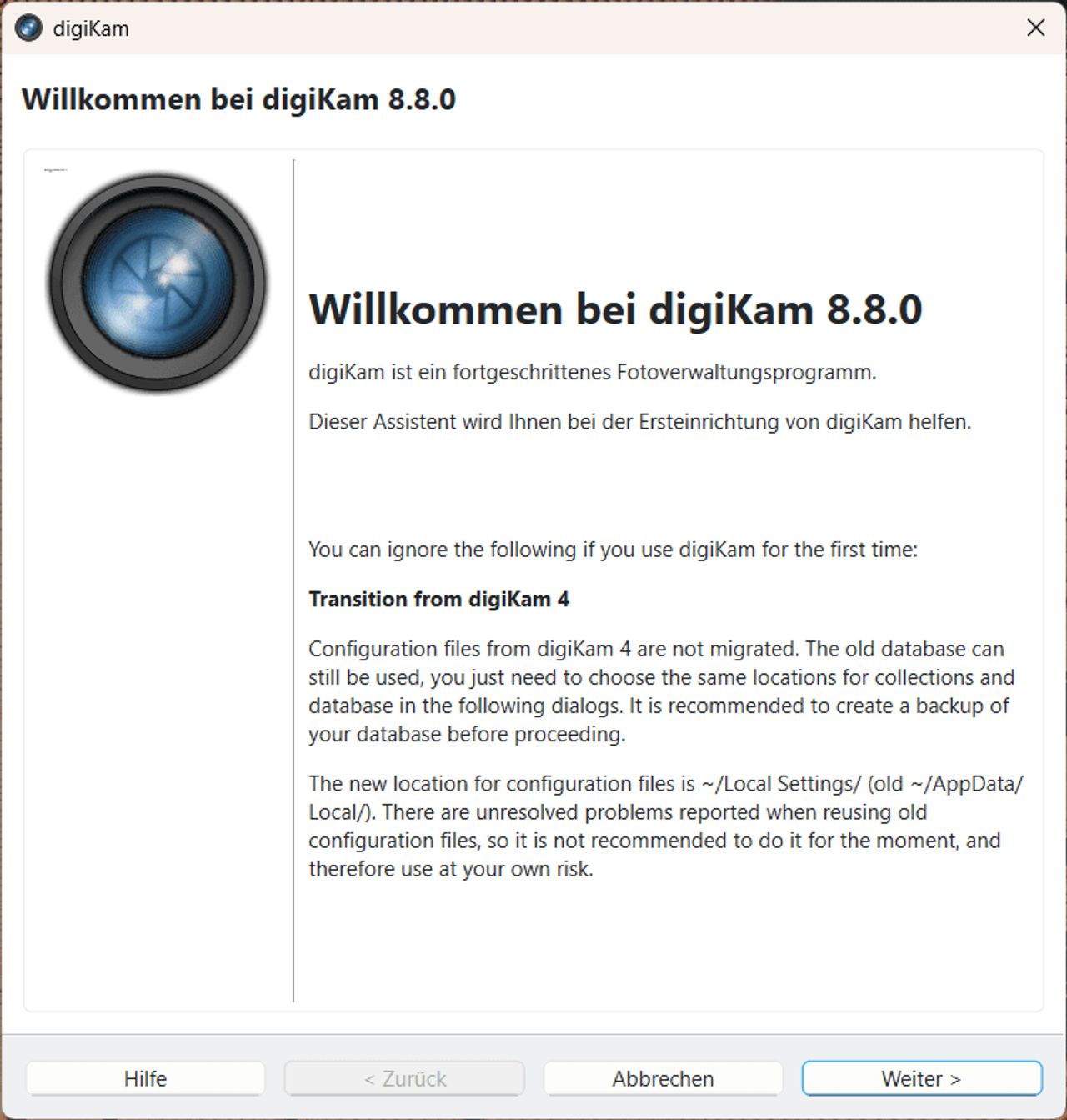
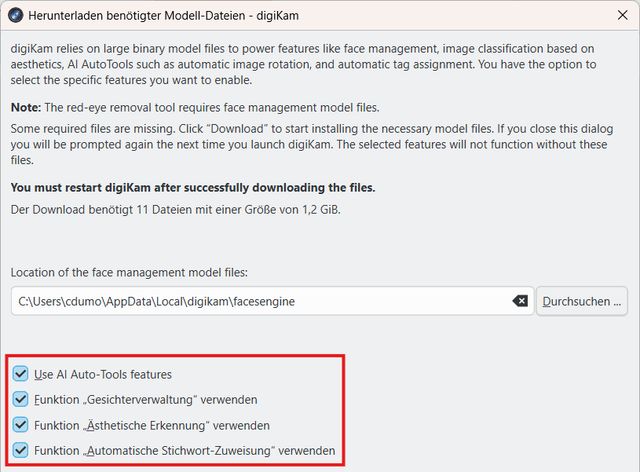
Bild 3: Die vier angebotenen Download-Optionen stellen die KI-Modelle für Gesichtserkennung und Tagging bereit
PCtipp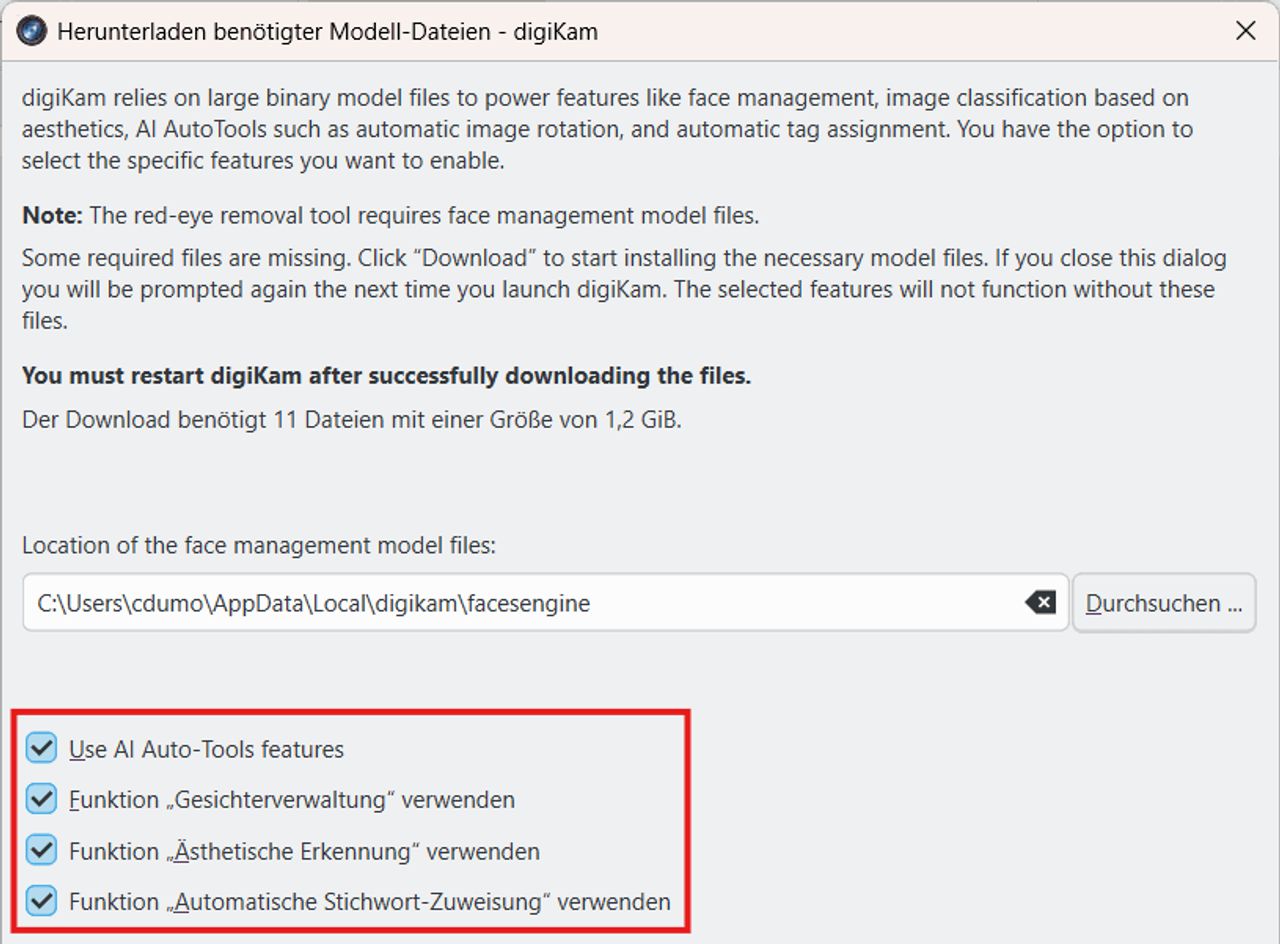
Das Hauptfenster von DigiKam erscheint. Auf den ersten Blick wirkt es recht unübersichtlich, da die Funktionen in zwei vertikalen und einer horizontalen Menüleiste zu finden sind. Zur ersten Orientierung werfen Sie einen Blick auf die links vertikal angeordneten Menüpunkte. Sie eröffnen die wesentlichen Arbeitsschritte.
Der Punkt Stichwörter lässt Sie alle vorhandenen Stichwörter verwalten, die DigiKam in den Metatags der Fotos vorfindet. Klicken Sie eins an, erscheinen in der Vorschauansicht alle Fotos, die zu dem Stichwort passen, Bild 4.
Markierungen öffnet die Bewertung mit Sternchen oder farbigen Kennzeichnungen, die Fotos etwa unterschiedlichen Urlauben oder Jahren zuordnen lassen.
Alben ist in der Regel bereits vorgewählt und präsentiert eine Vorschau der Fotos in den Bilderordnern auf Ihrer Festplatte.
Datum zeigt Jahre, Monate und in einer Kalenderansicht einzelne Tage an, an denen Sie die Fotos aufgenommen haben. Enthalten die Fotos Geo-Informationen, sehen Sie die entsprechenden Orte im Reiter Karte in der horizontalen Menüleiste. Für die Gesichtserkennung ist Personen der zentrale Anlaufpunkt.
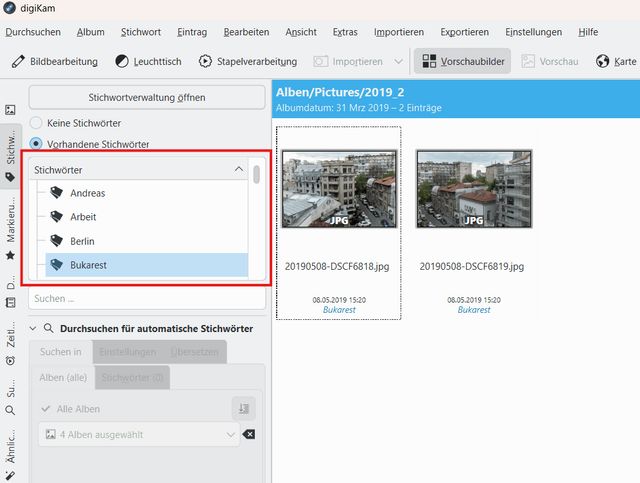
Bild 4: Mit Stichwörtern funktioniert es wie mit Namen: Ein Klick darauf zeigt Ihnen alle Fotos, die das entsprechende Metatag enthalten
PCtipp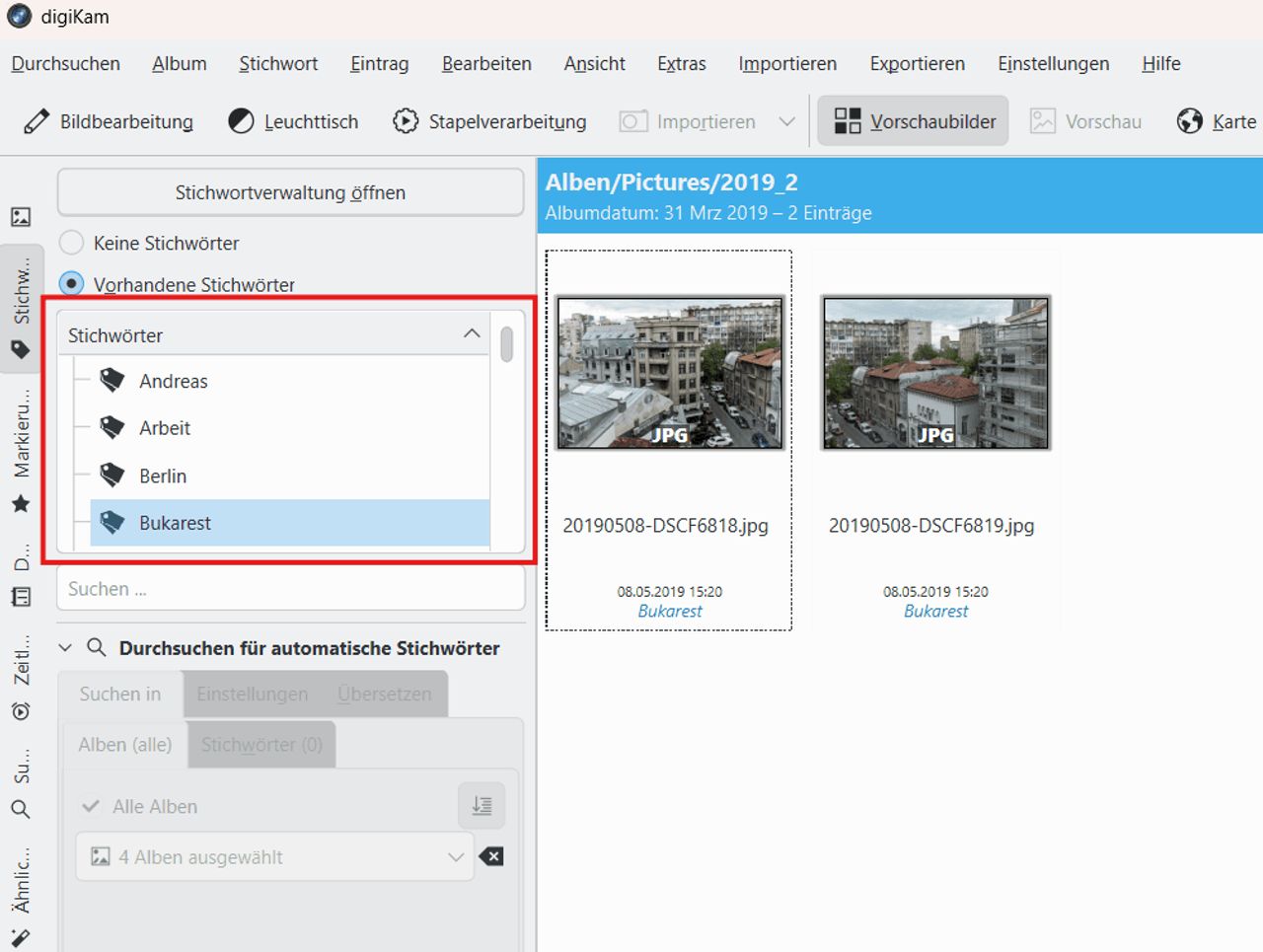
Gesichter suchen
Die Gesichtserkennung identifiziert Menschen in Bildmotiven und weist ihnen ihren Namen zu. Auf diese Weise können Sie diese mithilfe der Suchfunktion rasch wiederfinden. Der erste Schritt der Gesichtserkennung besteht darin, DigiKam alle Fotos mit Gesichtern suchen zu lassen, ohne bereits zu identifizieren, zu wem sie gehören. Klicken Sie dazu auf die Registerkarte Personen in der linken Seitenleiste. Es erscheinen entsprechende Einstellungsmöglichkeiten.
Zunächst legen Sie nach einem Klick auf Suchen in fest, welche Alben DigiKam durchforsten soll. Das können einzelne Alben sein oder mit einem Häkchen bei Alle Alben einfach alles, was DigiKam finden kann.
Über den Punkt Einstellungen lässt sich die Genauigkeit von Entdeckung und Erkennung vorgeben. Der Standardwert beträgt 7 und ist bei grösseren Fotosammlungen ein guter Kompromiss zwischen Geschwindigkeit und Qualität. Aktivieren Sie Alle Prozessorkerne nutzen. Bei Workflow stellen Sie Neue Bilder absuchen ein. Klicken Sie auf den Button Nach Gesichtern suchen, um den Vorgang zu starten. Das kann je nach Grösse der Fotosammlung eine ganze Weile dauern. Die Ergebnisse zeigen den Bereich des Bildes, in dem das Gesichtserkennungsmodell ein Gesichts-Tag hinzugefügt hat. Im Bereich Personen sind alle Treffer unter Unbekannt einsortiert. Bei diesem Schritt geht es nur darum, Person X und Person Y auseinanderzuhalten, Bild 5.
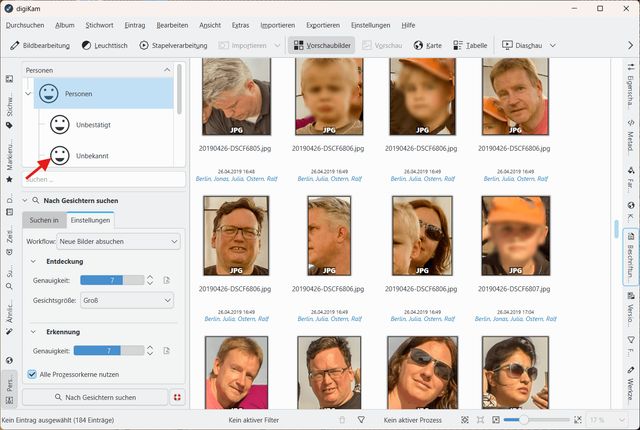
Bild 5: Nach dem ersten Scan sind alle gefundenen Gesichter unter Unbekannt zu finden
PCtipp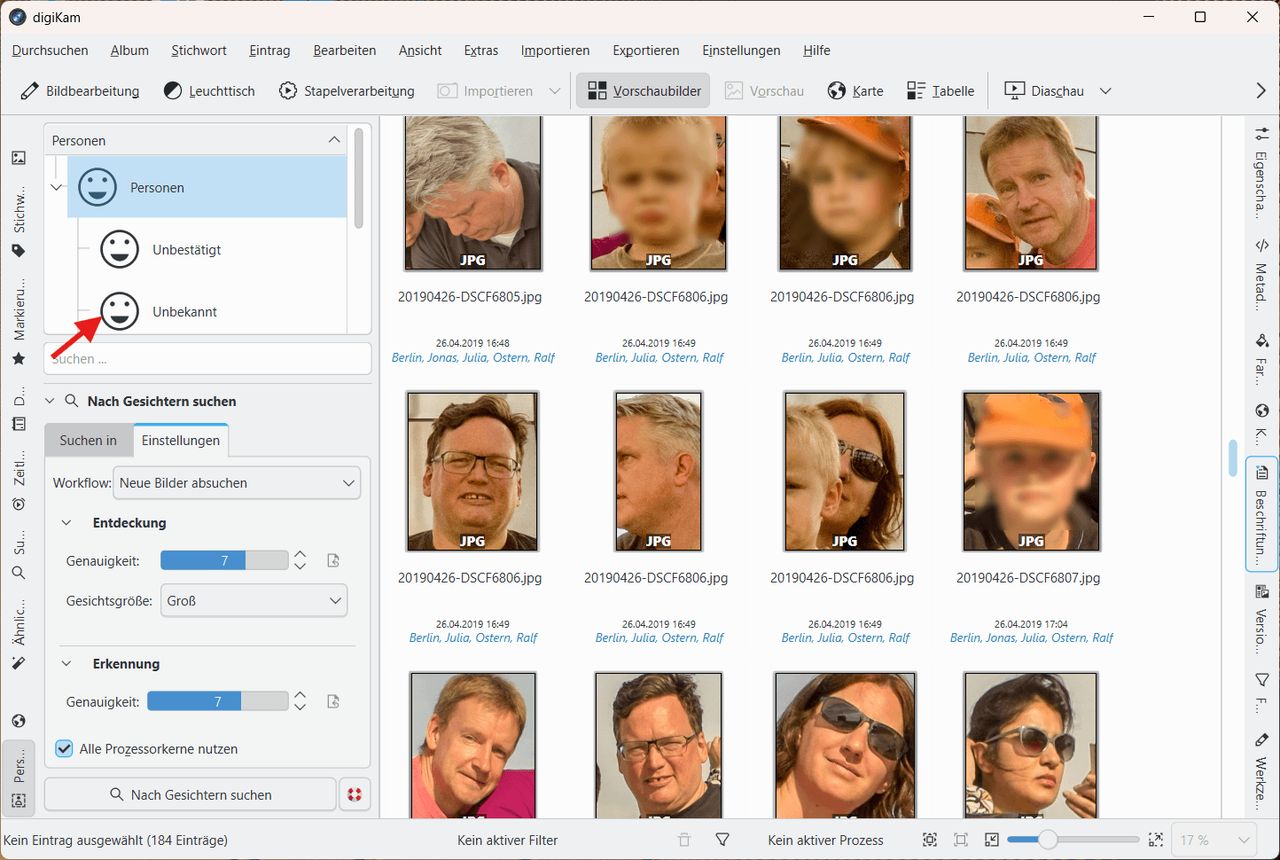
Namen zuordnen
Bis jetzt sind alle gefundenen Fotos mit Gesichtern Unbekannt und in manchen Fällen auch Unbestätigt oder Ignoriert. Nun geht es darum, dem KI-Modell mitzuteilen, wie die Menschen heissen, die es erkannt hat. Klicken Sie auf den Smiley Unbekannt. Hier sind alle Gesichter versammelt und es lassen sich Namen für denjenigen oder diejenige auf einem einzelnen Foto vergeben. Fangen Sie an, die Namen einzutragen: Fahren Sie dazu mit dem Mauszeiger über ein Foto. Es wird darunter das Feld Wer ist das? eingeblendet, Bild 6.
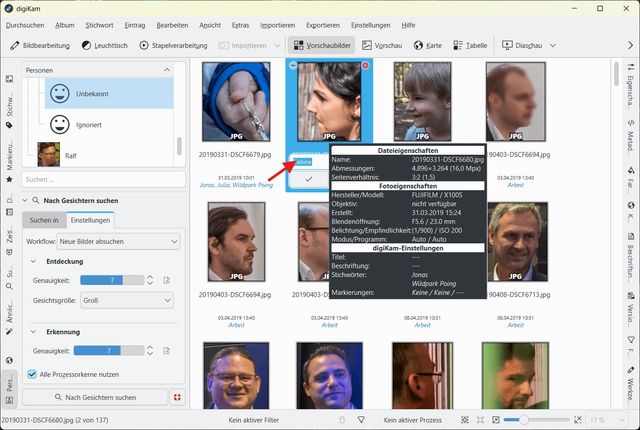
Bild 6: Zum Benennen tragen Sie den Namen in das Feld Wer ist das? ein, der daraufhin in den Metatags erscheint
PCtipp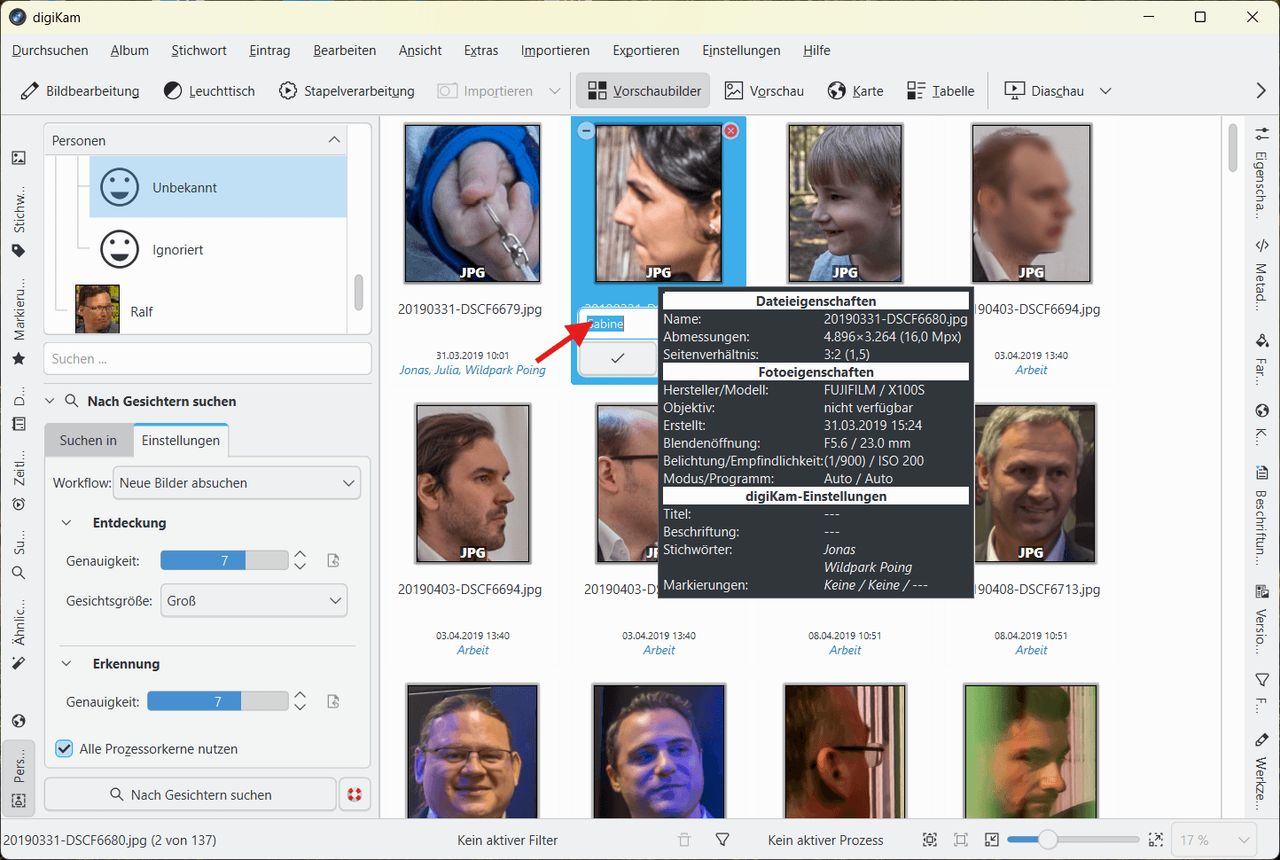
Das erscheint mühselig, doch wenn Sie dies für eine Person erledigt haben, speichert DigiKam den Eintrag als Voreinstellung. Sie müssen also nur das nächste Foto mit dieser Person anklicken und über das Haken-Symbol den Namen bestätigen. Das geht recht schnell. Es genügen in der Regel fünf bis zehn Zuweisungen pro Person, dann hat DigiKam genug gelernt. Benannte Bilder entfernt DigiKam aus Unbekannt. Nicht geeignete Fotos lassen sich über den gleichnamigen Button nach Ignoriert verschieben, Bild 7.
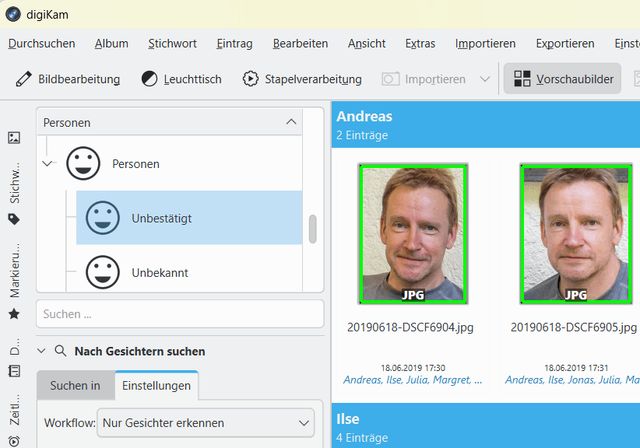
Bild 7: So können eine Gruppe von Fotos auf einen Schlag bestätigen, nachdem Sie auf den Namen geklickt haben
PCtipp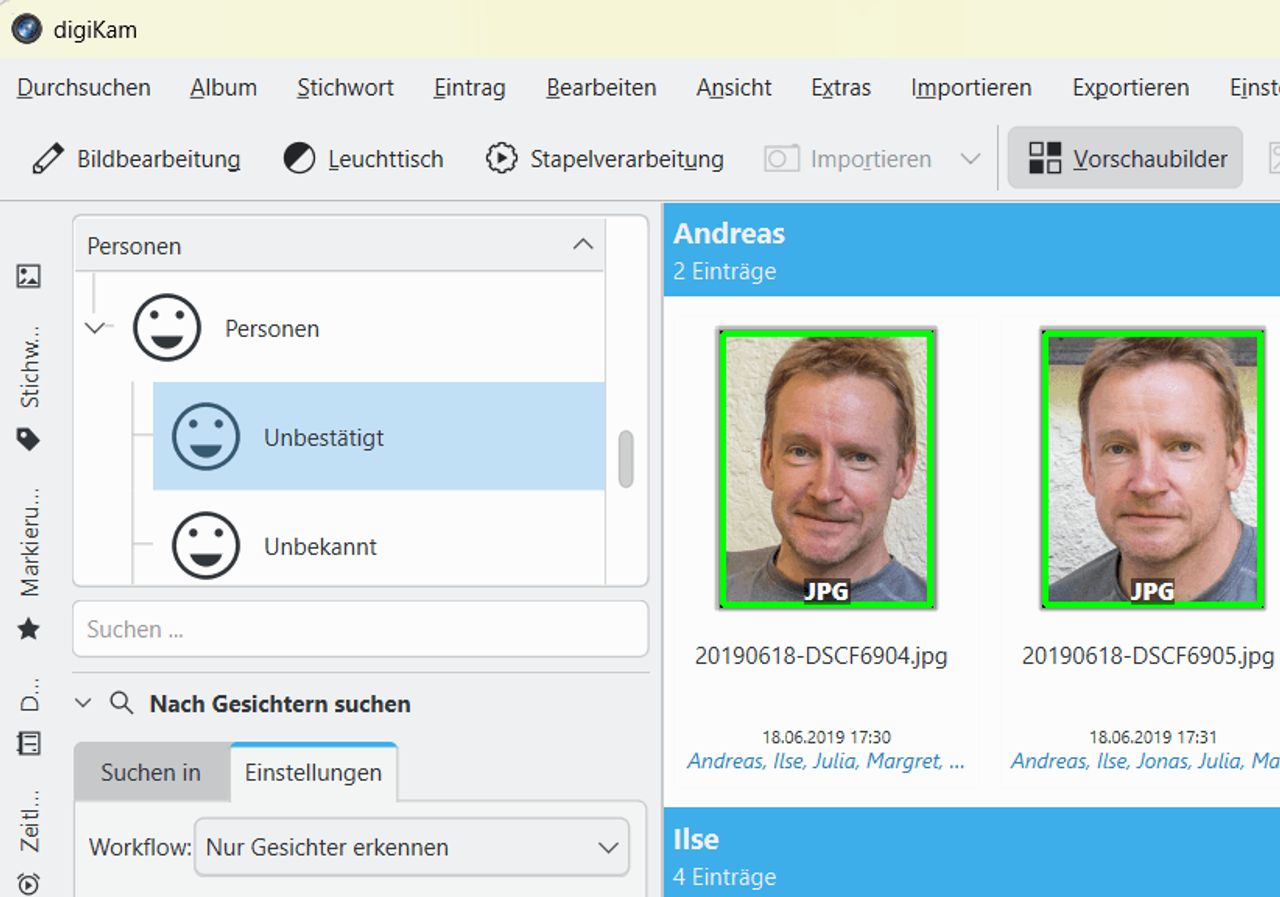
Vervollständigen
Nachdem Sie etlichen Fotos die Namen zugewiesen haben, hat DigiKam genug gelernt, um die Personen automatisch zu erkennen. Sie können das Tool nun versuchen lassen, noch unbekannte Gesichter mit ähnlichen Gesichtern abzugleichen, die Sie bereits bestätigt haben. Um diesen Vorgang zu starten, gehen Sie zu Workflow und wählen den Punkt Nur Gesichter erkennen. Jetzt klicken Sie auf Nach Gesichtern suchen. Der Vorgang durchsucht die Sammlung und taggt ähnlich erkannte Gesichter mit dem entsprechenden Personen-Tag aus Ihrem Tag-Baum. Die Miniaturansicht verschwindet aus der Auswahl Unbekannt und erscheint im Bereich Unbestätigt. Schauen Sie dort nach. Wahrscheinlich sind noch einige Fotos falsch zugeordnet. Korrigieren Sie diese, indem Sie darüberfahren und den korrekten Namen eintragen.
Personen finden
Um den Erkennungsprozess abzuschliessen, bestätigen Sie die neu erkannten Gesichter. Dabei können Sie alle Bilder einer Person mit einem Klick auf den Namen auf einmal auswählen und mit einem Klick auf einen Haken bestätigen. Ist der Name falsch, können Sie ihn zurückweisen und korrigieren. Falls DigiKam alle Namen korrekt zugeordnet hat, können Sie diese per Ctrl+A alle markieren und den Haken setzen. DigiKam verschiebt sie von Unbestätigt in einen eigenen Eintrag, also etwa Mutter, Thomas oder Michaela.
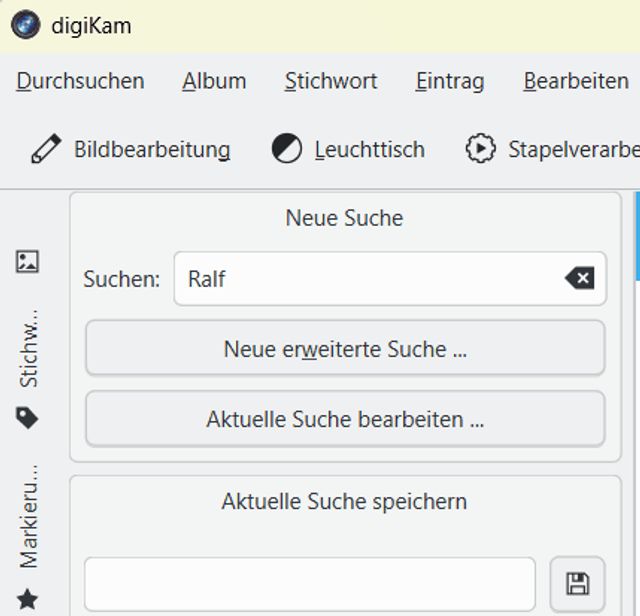
Bild 8: Geben Sie einen Namen in das Suchfeld ein, um alle Fotos mit dieser Person anzuzeigen
PCtippDigiKam speichert die Namen als Tags, sodass Sie alle Fotos mit einem bestimmten Namen schnell über die Such- und Filterfunktion finden, Bild 8. Diese ist entweder über den vertikalen Reiter Suche zu öffnen oder im Menü Durchsuchen/Suchen. Auch unter Personen entdecken Sie alle Fotos einer Person per Klick auf einen Namen und einen Doppelklick auf den Bildausschnitt eines Gesichts.
Schauen Sie unter Unbekannt nach, ob das Tool alle Fotos mit Gesichtern abgearbeitet hat. Andernfalls benennen Sie übrig gebliebene Gesichter manuell.
Automatisches Tagging
Die automatische Tag-Zuweisung scannt die Bilder in Ihrer Sammlung mithilfe eines neuronalen Netzwerks, das darauf trainiert wurde, häufig vorkommende Objekte zu identifizieren. Die vom neuronalen Netzwerk identifizierten Objekte dienen als Grundlage, um die Bilder zu taggen. Nach Abschluss des Scans können Sie Ihre Datenbank nach Bildern durchsuchen, die einen Vogel, einen Ball oder ein Auto enthalten.
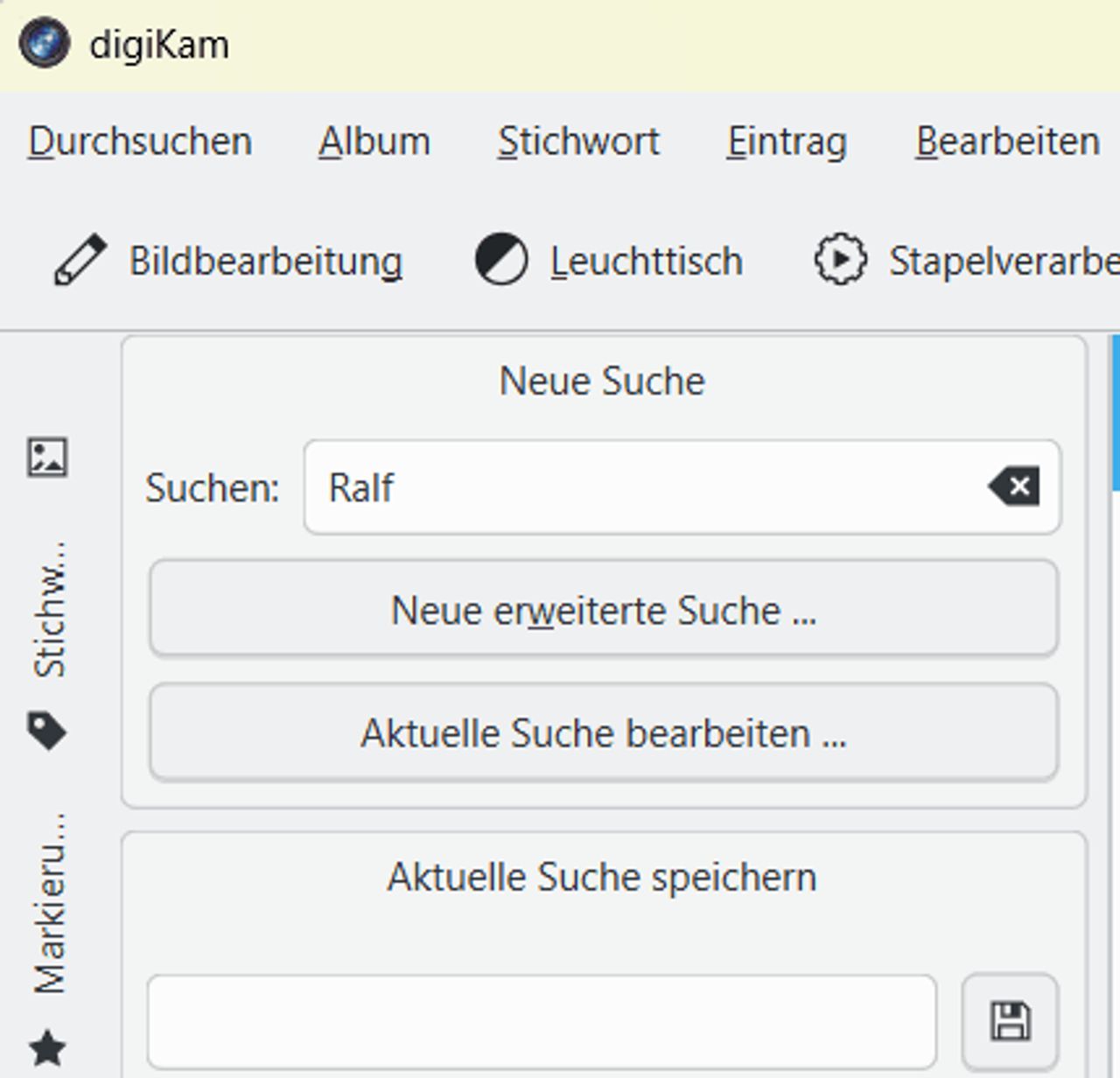
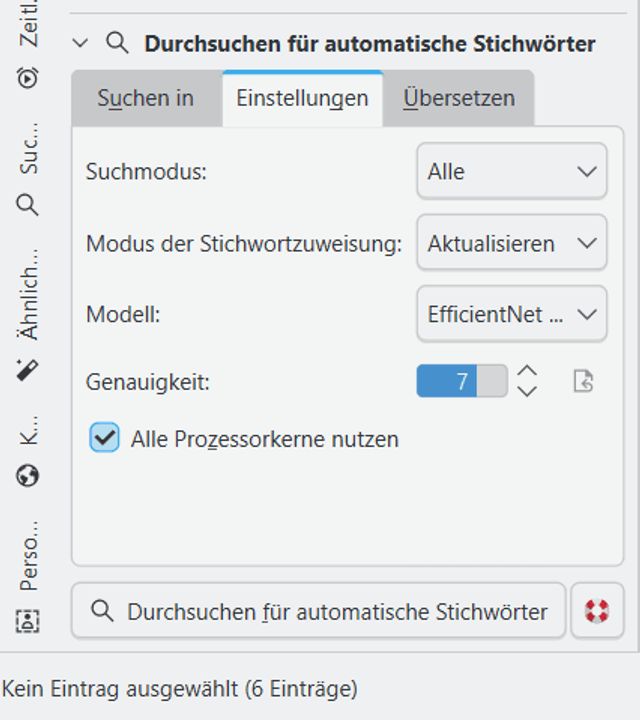
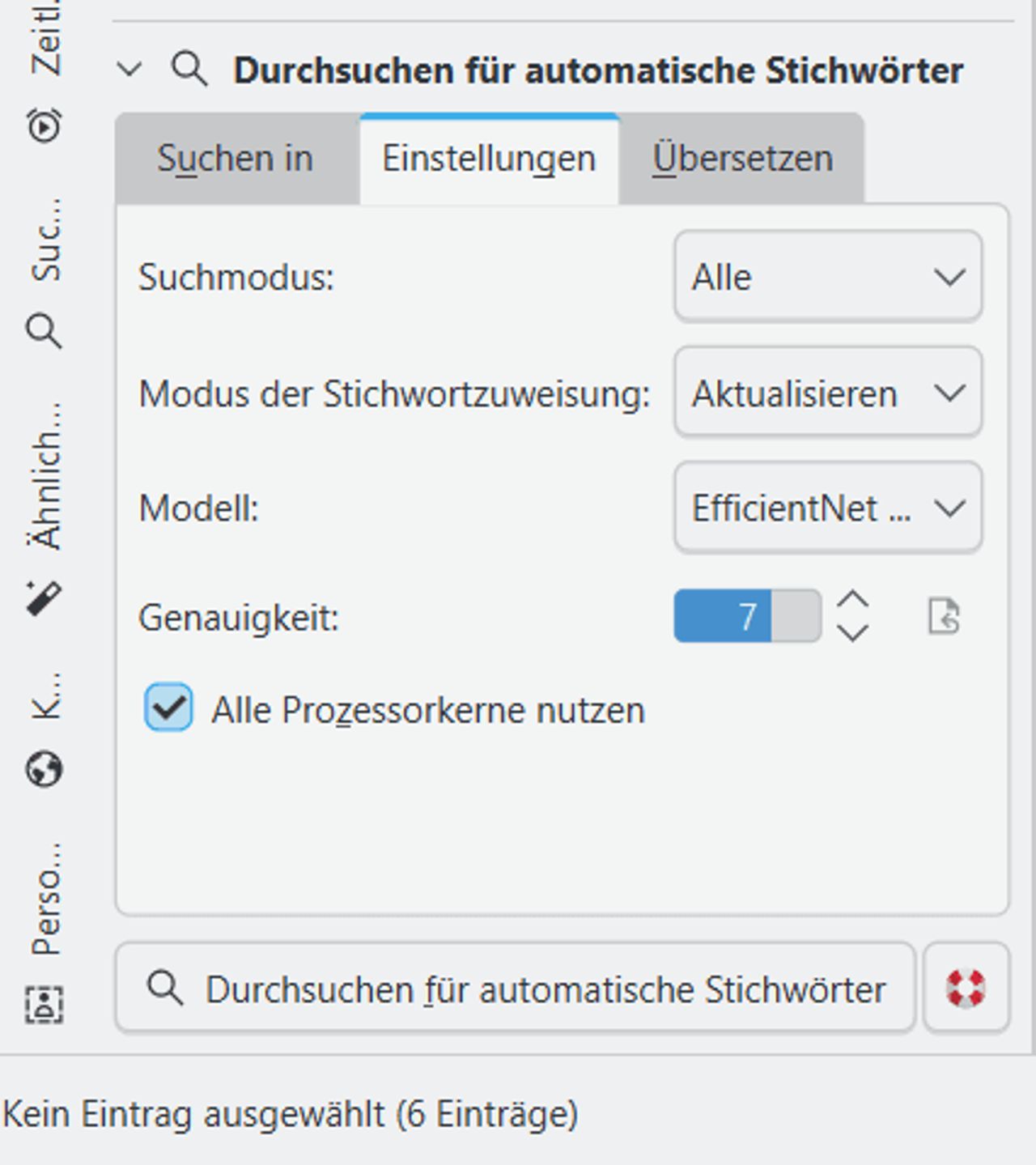
Bild 9: Ausser Gesichtern können die KI-Modelle von DigiKam auch alltägliche Objekte wie Autos oder Vögel erkennen
PCtippDie durch die automatische Tag-Zuweisung generierten Tags erscheinen in der Tag-Ansicht als Auto-Tag, um sie von manuell zugewiesenen Tags zu unterscheiden. Gesichter erkennt das Modell nicht, dafür ist der beschriebene separate Prozess erforderlich.
Gehen Sie zu Durchsuchen für automatische Stichwörter. Bei Suchen in geben Sie die zu verschlagwortenden Alben an. Bei Einstellungen wählen Sie bei Modus der Stichwortzuweisung den Eintrag Aktualisieren, sonst überschreibt der Vorgang alle bisherigen Tags. Als Modell ist das brauchbare EfficientNet bereits voreingestellt, Bild 9.
Im Reiter Übersetzen wählen Sie bei Stichwörter übersetzen nach: den Eintrag de-DE aus. Klicken Sie auf den Button Durchsuchen für automatische Stichwörter. Das kann dauern. Ein Fortschrittsbalken in der unteren Leiste zeigt, wie viel Prozent das Programm bereits abgearbeitet hat.
Bilder verwalten
Nebst der Gesichtserkennung können Sie mit dem Open-Source-Tool Bilder und Fotosammlungen verwalten, bearbeiten und konvertieren. Das Tool liest Fotos ausgewählter Ordner sowie von Kameras oder USB-Sticks in Alben ein und präsentiert diese übersichtlich mit Vorschaubildern oder in einer Diashow. Neben Standardformaten wie JPEG und TIFF unterstützt das 64-Bit-Fotoprogramm zahlreiche RAW-Formate.
DigiKam verfügt über einen vielseitigen Editor für Metadaten wie Kamera-Infos oder Belichtungsdaten, mit dem Sie EXIF-, IPTC- und XMP-Daten einfach ergänzen oder ändern. Über die GPS-Daten können Sie sich die Fotos auf einer Weltkarte anzeigen lassen. Das Programm stellt Ihre Aufnahmen auf Wunsch in einer Zeitleiste dar und sucht nach doppelten Fotos. Um Fotos in einer Fotoserie zu vergleichen, nutzen Sie den Leuchttisch. Unter Bildbearbeitung finden sich alle gängigen Funktionen wie Weissabgleich, Rauschunterdrückung oder Tonwertkorrektur, Bild 10.

Bild 10: Nebst der Gesichtserkennung stehen auch die gebräuchlichen Funktionen einer Fotobearbeitung zur Verfügung
PCtipp











Kommentare