

Bildbearbeitung
Gimp: Ebenen vor Bearbeitung schützen

Viele Bildbearbeitungsprogramme unterstützen Ebenen. Damit können Sie auf einer Hintergrundebene weitere Bild-, Text oder Bearbeitungsebenen stapeln. Diese liegen wie Folien übereinander, damit sie zusammen das Gesamtwerk ergeben. Die Ebenen lassen sich separat ein- oder ausblenden und bearbeiten. Unter den Gratisprogrammen, die Ebenen unterstützen, gibts zum Beispiel die Open-Source-Software Gimp.
Nun kommts vielleicht hie und da vor, dass Sie beim Bearbeiten einer Datei die falsche Ebene erwischen. Sie wollen beispielsweise ein Textfeld verschieben, aber erwischen aus Versehen den Hintergrund, der anstelle des Textfeldes in Bewegung gerät. Das ist zwar kein Beinbruch: Mit Ctrl+Z (Strg+Z) machen Sie es sofort rückgängig. Dennoch kann es manchmal etwas nerven.
Nutzen Sie die Ebenensperre
Wie in vielen Bildbearbeitungen, die Ebenen unterstützen, lassen sich Ebenen auch in Gimp vor Bearbeitung schützen.
Wollen Sie in einem Bild beispielsweise nur noch den Text anpassen können, aber andere Elemente unangetastet lassen?
In der rechten Spalte finden Sie unten den Ebenen-Manager. Klicken Sie auf eine zu schützende Ebene. Oberhalb der Ebenenliste finden Sie die beiden unscheinbaren Icons für Pixel sperren und Position und Grösse sperren. Aktivieren Sie beide (A). Alternativ klicken Sie die Ebene mit rechts an und wählen Sie Ebeneneigenschaften. Aktivieren Sie hier die Optionen Pixel sperren und Position und Grösse sperren (B) und klicken Sie auf OK. Fertig!
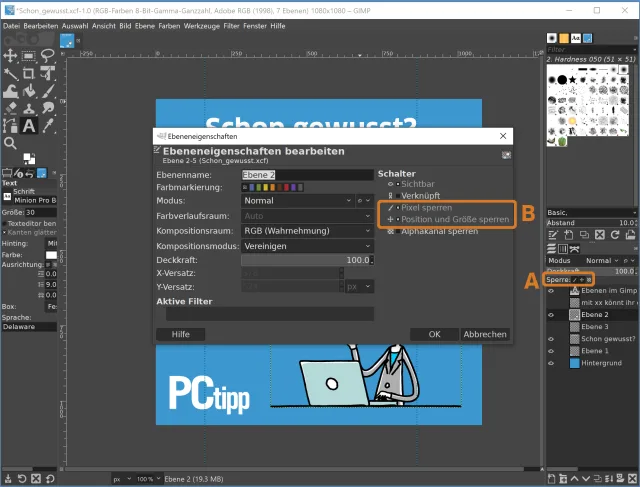
In den Eigenschaften lässt sich jede Ebene vor Bearbeitung schützen
Quelle: PCtipp.chWollen Sie eine der Ebenen wieder bearbeiten, heben Sie die Sperre an derselben Stelle wieder auf.
Hinweise: Wie bei jeder Anwendung, die Ebenen kennt, funktionieren diese fast ausschliesslich im programmeigenen Dateiformat. In Gimp ist dies .xcf. Sobald Sie eine Datei in ein Bitmapformat wie .png, .jpg, .gif oder .bmp exportieren, werden die sichtbaren Ebenen zu einer einzigen Ebene zusammengefasst, sprich: zu einer reinen Aneinanderreihung von Pixeln unterschiedlicher Farbe.











Kommentare