
Anzeige
Anzeige
Anzeige
Lesedauer 3 Min.

Google Chrome: Versteckte Tab-Scrollfunktion aktivieren
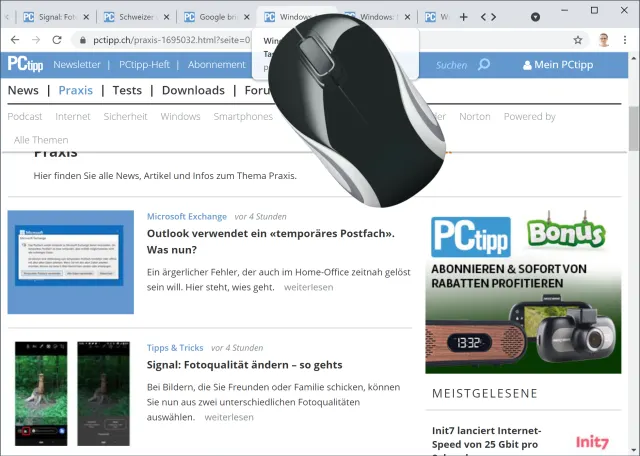
Google Chrome besitzt eine versteckte Funktion, mit der Sie das horizontale Scrollen per Mausrad in der Tab-Leiste aktivieren. Diese Funktion ist im Firefox standardmässig vorhanden.
© (Quelle: Montage PCtipp.ch)

Sind im Mozilla Firefox viele Tabs geöffnet, erscheinen links und rechts zum einen die Blätterpfeile, mit denen Sie durch die Tabs blättern können. Ausserdem scrollen Sie sehr einfach per Scrollrad durch die Tabs, wie in diesem GIF veranschaulicht:
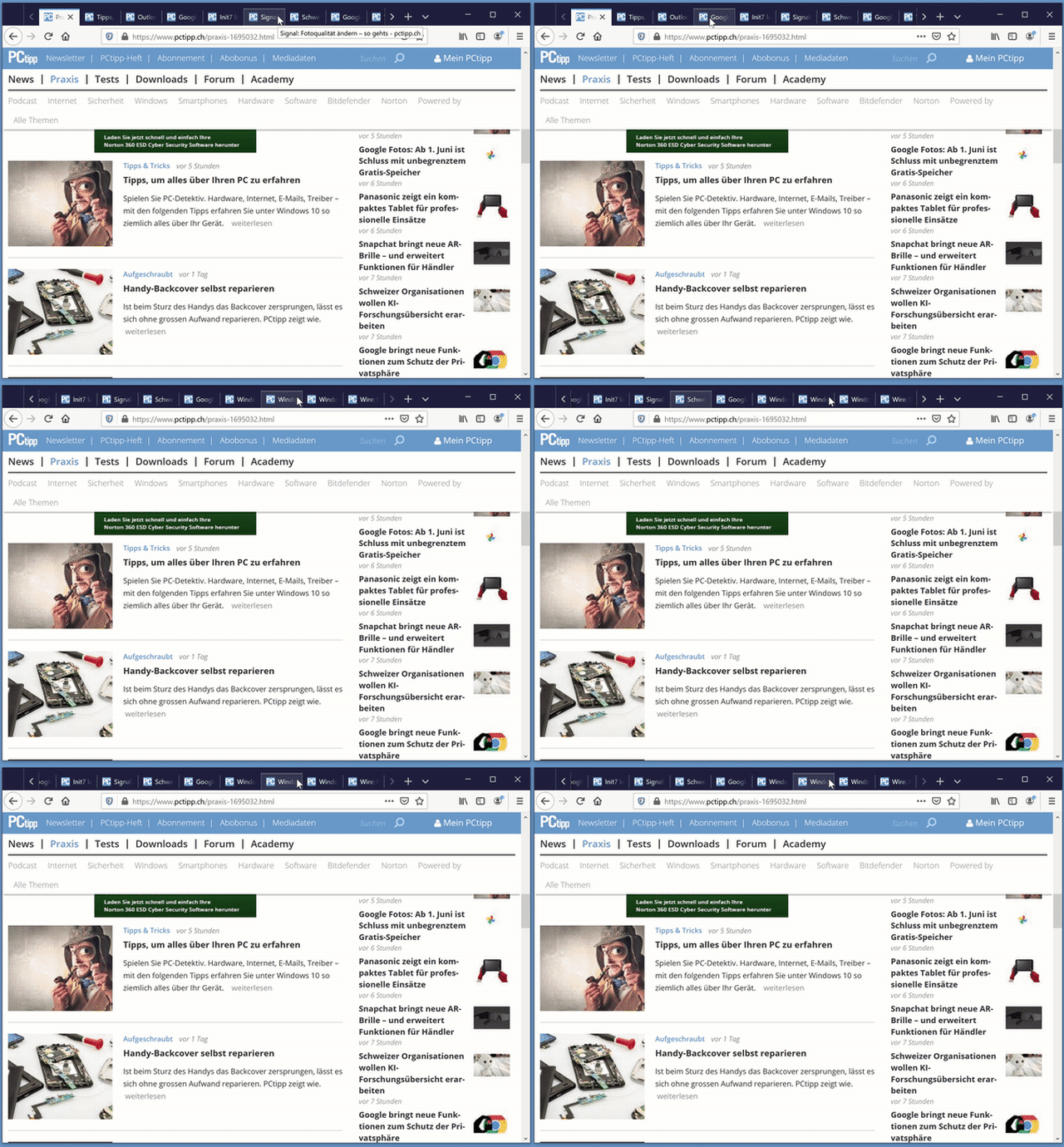
Im Firefox schon länger standardmässig möglich: ein Scrollen per Mausrad durch die geöffneten Tabs

© Quelle: PCtipp.ch

Anders in Google Chrome. Derzeit schrumpfen dessen Tabs einfach immer weiter in der Breite, bis zur Unkenntlichkeit:
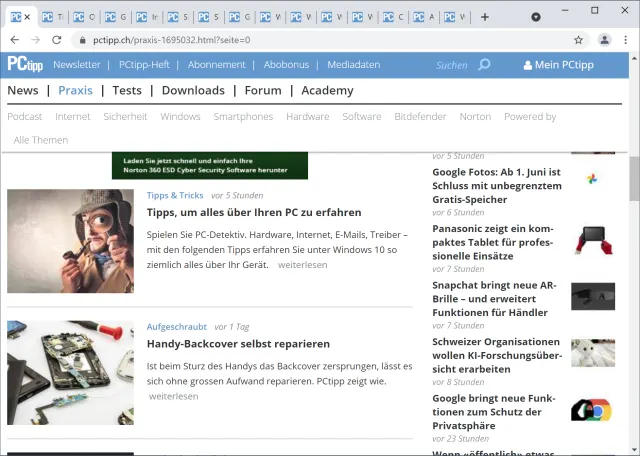
So sieht das in Chrome aus; bei hoher Tab-Zahl schrumpft einfach die Tab-Breite

© Quelle: PCtipp.ch

Es gibt zwar sowohl in Chrome als auch im Firefox rechts der Tableiste einen kleinen Abwärtspfeil, mit dem Sie die Liste der Tabs aufrufen können. Aber die Scrollfunktion im Firefox ist dennoch recht praktisch. In Google Chrome könnte sie nächstens ebenfalls offiziell einziehen, denn sie ist eigentlich schon da – als experimentelle Funktion in den Chrome Flags.

So aktivieren Sie das Tab Scrolling in Chrome: Öffnen Sie in Google Chrome einen neuen Tab, tippen Sie als URL chrome://flags ein und drücken Sie Enter. Beginnen Sie Tab Scroll einzutippen, nun sollten zwei Einstellungen stehen bleiben. Hinter Tab Scrolling klappen Sie Default auf und wählen beispielsweise Enabled - tabs shrink to large width (Sie können auch z.B. to a medium width wählen, wenn Sie keine breiten Tabs wollen).

Die Einstellung Tab Scrolling Buttons verwenden Sie, wenn Sie nicht nur scrollen, sondern über Pfeile auch blättern können wollen. Schalten Sie dort die Einstellung von Default auf Enabled um. Klicken Sie unten rechts auf Relaunch.
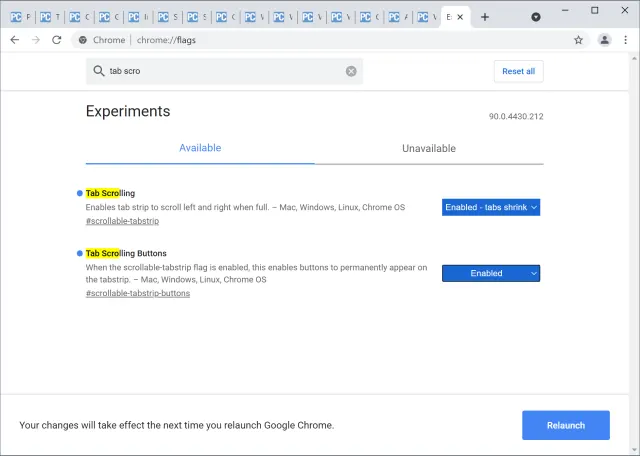
Hier schalten Sie die versteckten Funktionen auf «Enabled»

© Quelle: PCtipp.ch

Ab dem nächsten Start zeigt auch Chrome die Blätterpfeile an. Ausserdem ist die Tab-Leiste damit ebenfalls per Mausrad scrollfähig:
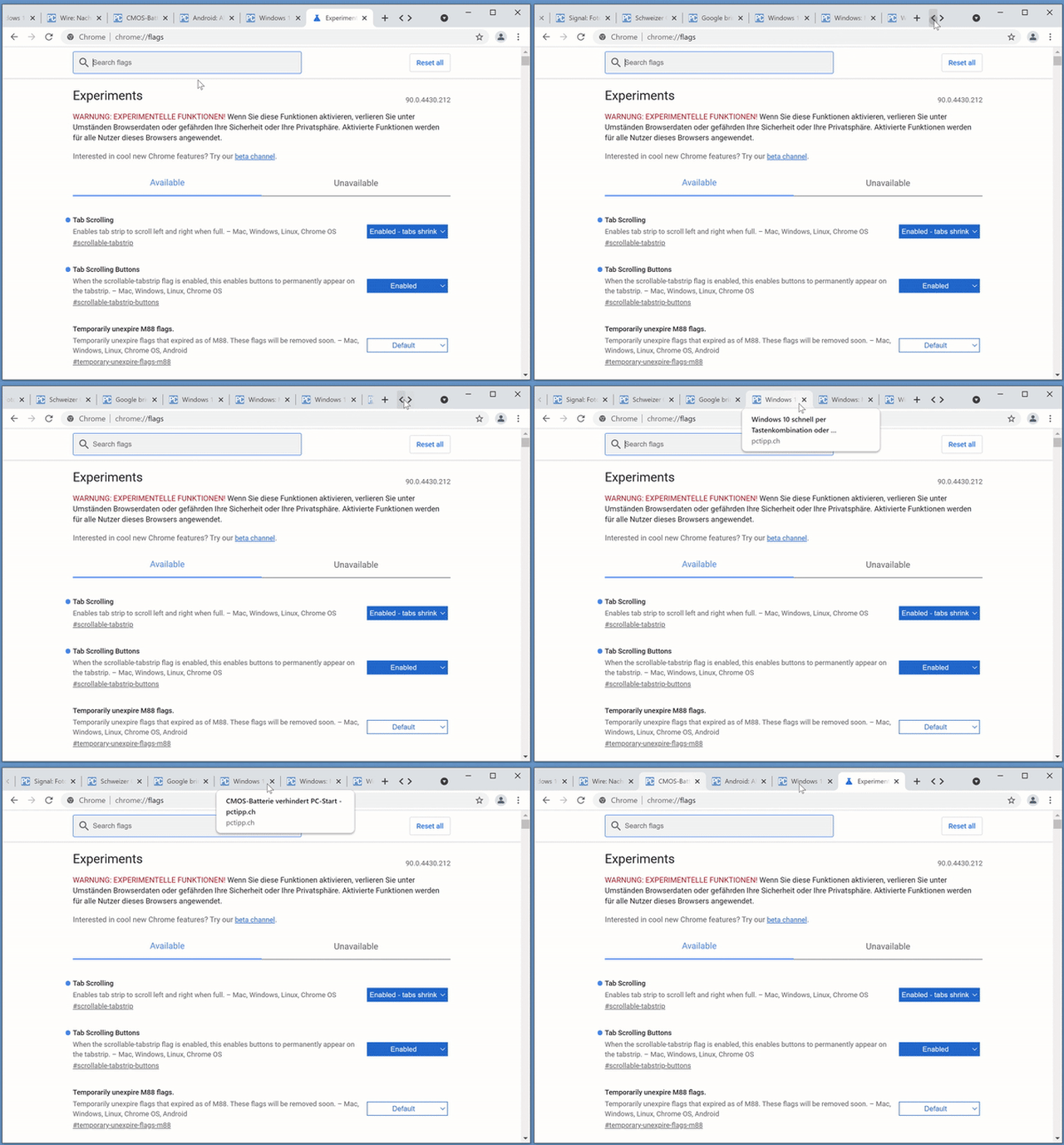
Jetzt lässt sich über die Pfeile in den Tabs blättern und per Mausrad in den Tabs scrollen

© Quelle: PCtipp.ch

Falls Sie die Einstellung nicht mehr wollen, suchen Sie in den chrome://flags wieder nach Tab Scroll und schalten die beiden Optionen wieder auf Default oder (falls Google sie standardmässig aktiviert) auf Disabled.


Kommentare

Chrome Browser Internet & Sicherheit
Anzeige
Anzeige

Neueste Beiträge

Erst flügellahm, jetzt flotter Falter
Falt-Handy Samsung Galaxy Z Fold8 im PCtipp-Test
Smartphone «innovativ»: Das zeigt Samsungs brandneue Faltkreation, das Galaxy Z Fold8 schon von aussen an. Dank des 16:10-Formats ist es ein erstklassiges Content-Creator-Werkzeug, rassige Multimedia-Zentrale und hat ebenso viel von einem eleganten E-Book-Reader. Und obendrauf gibt´s das Ganze in handlicher Reisepassgrösse. Und doch lief im PCtipp-Test nicht alles von Anfang an rund.
6 Minuten
31. Jul 2026
Bundesnetzagentur übernimmt die KI-Aufsicht in Deutschland
Die Bundesnetzagentur übernimmt ab sofort die zentrale Rolle bei der Umsetzung der europäischen KI-Verordnung in Deutschland und wird damit zur Marktüberwachungsbehörde, Anlaufstelle und Beschwerdestelle.
3 Minuten
4. Aug 2026
Honor: Neues Logo und der Wandel zum KI-Ökosystem-Anbieter
Der Technologiekonzern Honor hat sein neues Markenlogo vorgestellt. Es soll für die Ambiotionen stehen, mit denen sich der Smartphonehersteller zum Anbeiter eines offen KI-Geräte-Ökosystems transformieren will.
3 Minuten
4. Aug 2026

Das könnte Sie auch interessieren

Sicherheits-Tipps
So geht Smartphone-Schutz für Android und iOS
Viele mobile Geräte mit Android oder iOS sind von Haus aus schon recht sicher eingestellt. Aber einige wichtige Funktionen fehlen dennoch. Hier sind die besten Sicherheits-Tipps für Ihr Android-Smartphone, Android-Tablet, iPhone oder iPad. 
9 Minuten
Cheat-Sheet
Kleiner Excel-Spick von Microsoft – übersetzt von PCtipp
Microsoft hat auf einer Seite 50 nützliche Excel-Tastenkürzel bereitgestellt. Wir haben sie übersetzt und ans Schweizer Tastaturlayout angepasst.
2 Minuten
15. Jul 2026
Windows-Tipps
Optimale Einstellung für Windows 11
Im digitalen Zeitalter ist ein massgeschneidertes Betriebssystem Gold wert. Doch viele nützliche Optionen sind tief in den Einstellungen von Windows 11 versteckt. Die folgende Wegleitung hilft, noch mehr aus Ihrem Computer herauszuholen.
8 Minuten
12. Jul 2026
Anzeige
Anzeige
Anzeige
Anzeige
Anzeige
Anzeige

Kommentare







