

Fonts
Google Docs: Schrift hinzufügen und Standardschrift ändern
Wer keine lokal installierte Textverarbeitung wie Word oder LibreOffice verwendet, greift häufig auf Google Docs zurück. Einmal mit Ihrem (kostenlosen) Google-Konto eingeloggt, können Sie im Webbrowser via https://docs.google.com/ Dokumente erstellen und bearbeiten. Damit liegen die Dateien in Ihrem Google-Drive-Konto, auf das Sie von jedem Gerät aus zugreifen können, mit dem Sie unter demselben Google-Konto eingeloggt sind.
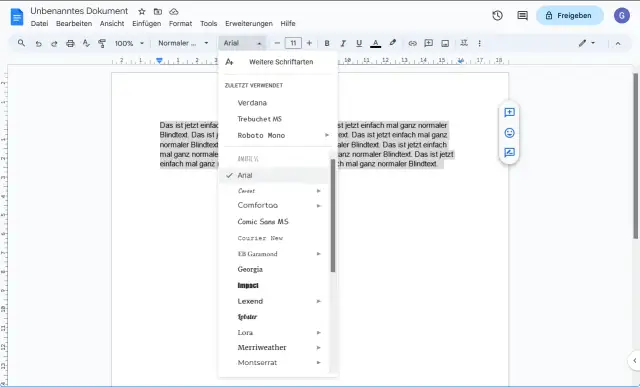
Tippen Sie in einem Dokument einen Text ein und markieren Sie ihn. Achten Sie darauf, dass oben das Format Normaler Text gewählt ist. Bei der Schriftart erkennen Sie in unserem Beispiel den Fontnamen Arial. Den können Sie für den markierten Text ändern, indem Sie den Schriftnamen aufklappen und einen der angebotenen Fonts wählen, zum Beispiel Comfortaa oder ganz unten Klassiker wie Times New Roman oder Verdana.
Die Auswahl in der Liste ist jedoch nicht allzu gross. Klicken Sie aber im Schriftmenü auf Weitere Schriftarten. Schon stehen Sie vor einer sehr langen Liste möglicher weiterer Fonts. Falls Sie etwas Bestimmtes suchen, können Sie entweder oben links einen Suchbegriff eintippen oder die Fonts via Sortieren (drittes Ausklappmenü von links) nach Alphabet ordnen. In den zwei ersten Menüs finden Sie zudem Filter für die Zeichensätze (für westliche Sprachen: Latein) und Verwendungszwecke. Ist eine gefunden (etwa die vielseitige Noto), klicken Sie drauf und übernehmen die Schrift mit OK.

Hier fügen Sie bei Bedarf eine Vielzahl anderer Schriftarten hinzu
Quelle: PCtipp.chJetzt haben Sie Ihren Standardtext beispielsweise mit Noto Sans formatiert. Möchten Sie den aktuell gewählten Font zu Ihrer Standardschrift erklären? Gehen Sie zu Format/Absatzstile/Normaler Text. Wählen Sie im Untermenü den Punkt 'Normaler Text' entsprechend aktualisieren.

Hier weisen Sie dem Format «Normaler Text» den Font zu, den Sie für den aktuellen Absatz gewählt haben
Quelle: PCtipp.chAuf die gleiche Weise können Sie auch andere Absatzschriften anpassen, etwa für Titel, Untertitel und weitere. Am besten fügen Sie hierfür zunächst folgenden Text in Ihr Google-Dokument ein. Das entspricht den Namen der Formatvorlagen:
Titel
Untertitel
Überschrift 1
Überschrift 2
Überschrift 3
Überschrift 4
Normaler Text
Weisen Sie jeder der Zeilen die gleichnamige Vorlage zu: Das Wort «Titel» bekommt das Format Titel, das Wort «Untertitel» das Format Untertitel und so weiter. Formatieren Sie danach jede dieser Formatvorlagen in jenen Schriften und Grössen, die Ihnen zusagen. Klicken Sie in die Überschrift Titel, wählen Sie Titel/Titel entsprechend aktualisieren. Verfahren Sie gleich mit Untertitel und den weiteren Vorlagen.

Das Format für «Überschrift 3» ist festgelegt, jetzt soll Google Docs die Überschrift 3 entsprechend aktualisieren
Quelle: PCtipp.chIm Moment gelten die gewählten Schrifteinstellungen nur fürs aktuelle Dokument. Sollen in Zukunft alle Google-Dokumente diese Schriften verwenden? Prüfen Sie nochmals, ob Sie allen von Ihnen benutzten Formaten Ihre bevorzugten Schriftarten und -grössen zugewiesen haben. Sind Sie bereit?
Öffnen Sie Format/Absatzstile/Optionen. Verwenden Sie Als persönliche Standardstile speichern. Das ist schon alles. Google Docs verwendet fortan die von Ihnen definierten Schriften, wenn Sie in Dokumenten die Formatvorlagen benutzen.
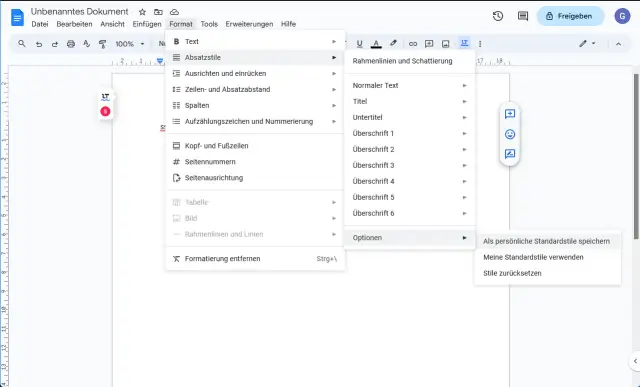
So legen Sie fest, dass die gewählten Schriften für alle Dokumente gelten sollen
Quelle: PCtipp.ch










Kommentare