
Anzeige
Anzeige
Anzeige
Lesedauer 2 Min.

Google Fotos: alle Bilder zu Flickr oder Microsoft OneDrive übertragen

Sie können alle Ihre Google-Fotos-Bilder direkt zu Microsoft OneDrive oder Flickr exportieren. So gehts.
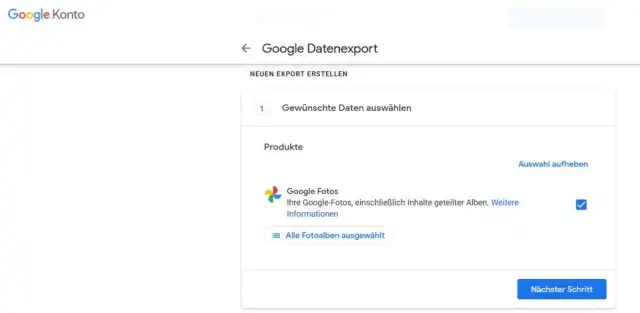
Google Datenexport

© (Quelle: Screenshot/PCtipp.ch)

Es ist möglich, alle Ihre Bilder aus Google Fotos zu Flickr oder Microsoft OneDrive zu übertragen. Es wird ausserdem bald die Möglichkeit geben, nur einzelne Fotoalben zu exportieren. Bei uns war Letzteres jedoch noch nicht verfügbar, darum zeigen wir Ihnen, wie es generell funktioniert.

Datenexport

  1. Zuerst surfen Sie diese Export-Seite (Google Datenexport) an.
  2. Bei Gewünschte Daten auswählen haken Sie bei Google Fotos rechts die Box an. Allenfalls müssen Sie diverse andere Dienste aus der Auswahl entfernen.

  3. Klicken Sie dann auf Nächster Schritt.
  4. Bei Ziel auswählen wählen Sie aus der Drop-down-Liste entweder Flickr oder Microsoft OneDrive. Wir haben Übertragung an Microsoft OneDrive gewählt.
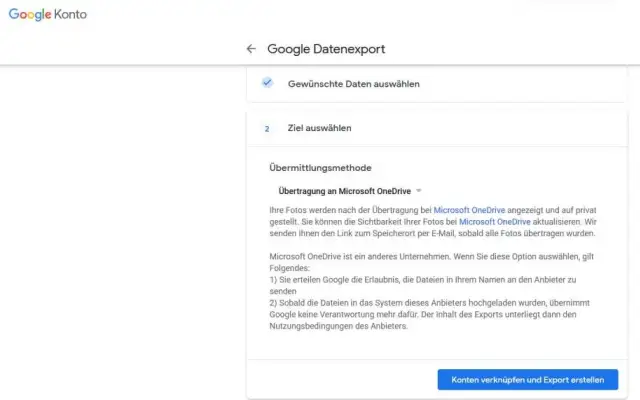
Ihre Bilder können Sie entweder zu Flickr (Achtung bei Gratis-Account) oder zu Microsoft OneDrive exportieren

© Quelle: Screenshot/PCtipp.ch

Hinweis: Achtung bei Gratis-Konten von Flicker! Der Export aller Bilder könnte fehlschlagen, da der kostenlose Flickr-Gratis-Account auf 1000 Bilder beschränkt ist.

  • Klicken Sie auf Konten verknüpfen und Export erstellen.
  • Wenn Sie mehrere Google-Konten verwenden, müssen Sie nun allenfalls eines wählen.

  • Klicken Sie zweimal auf Zulassen.
  • Wenn Sie bei Schritt 4 Microsoft OneDrive gewählt haben, müssen Sie sich mit Ihrem Microsoft-Konto anmelden, falls noch nicht geschehen.
  • Nun wird Ihnen den Export-Fortschritt angezeigt. Sie erhalten eine E-Mail, sobald der Export abgeschlossen ist.

  • Eine E-Mail haben wir zwar nicht erhalten, es ging jedoch fix.

  • Hinweis: Der Datenexport kann je nach Bildermenge sehr lange dauern (mehrere Stunden).

    Microsoft OneDrive

    1. Klicken Sie im Export-Fenster (Ihr letzter Export) nun auf In Microsoft OneDrive öffnen, um sich den Export anzusehen.
    2. Wir mussten uns erneut mit dem Microsoft-Konto anmelden.
    3. Nun sollten Sie hier die exportierten Fotos sehen.

    Bilder im OneDrive

    © Quelle: Screenshot/PCtipp.ch
    Inhalt

    Kommentare

    Google Datenverwaltung Web-Dienste Microsoft Office
    Anzeige
    Anzeige

    Neueste Beiträge

    «Lorem Ipsum»
    Blindtexte in Word erscheinen nicht
    In Word kannst du mit den Befehlen =rand() oder =lorem() ganz einfach Beispieltexte einfügen. Aber was machst du, wenn das nicht funktioniert?
    2 Minuten
    13. Apr 2026
    Lederarmbänder werden zu Stromspeichern
    Forscher der Jilin-Universität machen aus ledernen Jacken, Trachtenhosen und Uhrarmbändern Batterien. Dabei bleibt ihre ursprüngliche Funktion erhalten.
    3 Minuten
    Allen Cao wird neuer Huawei-CEO in der Schweiz
    Allen Cao übernimmt als neuer CEO die Führung der Schweizer Landesgesellschaft von Huawei. Der neue Schweiz-Chef war zuvor im Unternehmen für die Märkte in Europa und Südamerika tätig, bevor er nun im Rahmen einer normalen Rotation auf Michael Yang nachfolgt.
    2 Minuten

    Das könnte Sie auch interessieren

    Windows-Pflege
    CCleaner: ja oder nein?
    Die Wartungs-Software CCleaner hält sich seit Jahren und ist bei vielen Anwendern beliebt. Doch braucht es dieses Tool heute noch? Und wenn ja, welche Version empfiehlt sich – die Free-Variante oder die kostenpflichtige Pro-Fassung?
    6 Minuten
    25. Mär 2026
    Fünf tolle Tricks für Firefox
    Fünf clevere Tricks für deutlich mehr Spass mit Firefox.
    1 Minute
    30. Mär 2026
    Mail-Tipps
    14 Tricks für Gmail
    Googles Mail-Software Gmail kann viel mehr, als nur E-Mails anzuzeigen. Mit den richtigen Einstellungen wird Ihr Posteingang schneller, aufgeräumter – und verzeiht sogar peinliche Sende-Fehler. Unsere 14 Tricks machen Gmail auf dem PC noch effizienter.
    6 Minuten
    24. Mär 2026
    Anzeige
    Anzeige
    Anzeige
    Anzeige
    Anzeige
    Anzeige

    Kommentare









